
Crea tu Meta Business Manager
El Business Manager (que Meta también llama 'Portafolio comercial') es el contenedor que agrupa todo lo de Meta de tu empresa: páginas, apps, cuentas publicitarias y cuentas de WhatsApp. Si tu empresa ya tiene uno, puedes saltar al Paso 2.
1.1 Entra a business.facebook.com y crea el portafolio
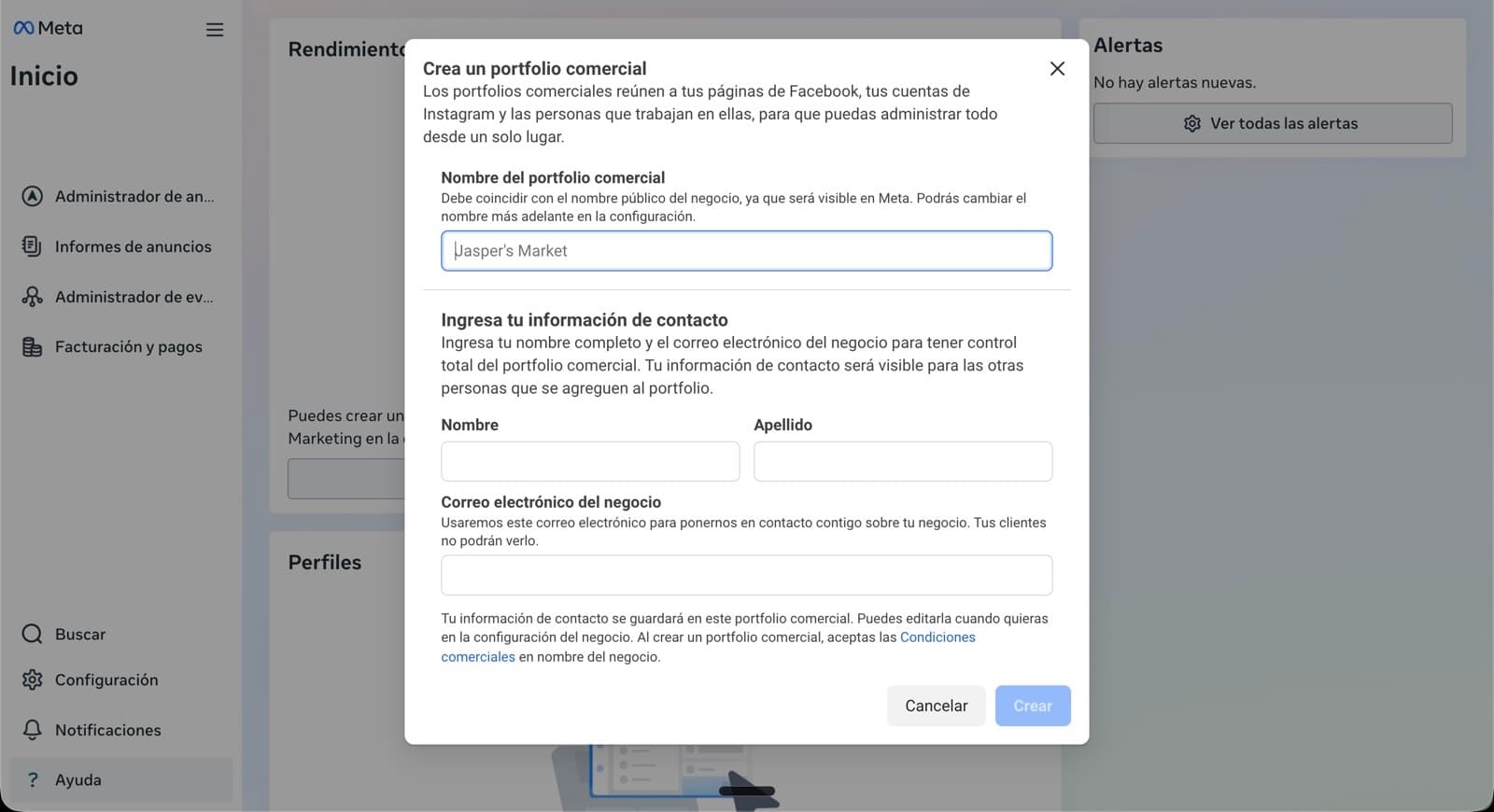
Inicia sesión con tu cuenta personal de Facebook. La cuenta personal queda asociada como administradora del nuevo Business Manager pero no comparte información con él. Haz clic en Crear cuenta y completa el modal con:
- Nombre del portafolio: el nombre legal de tu empresa.
- Tu nombre y apellido (como administrador).
- Correo electrónico del negocio (no de uso personal).
1.2 Confirma el email y entra al BM
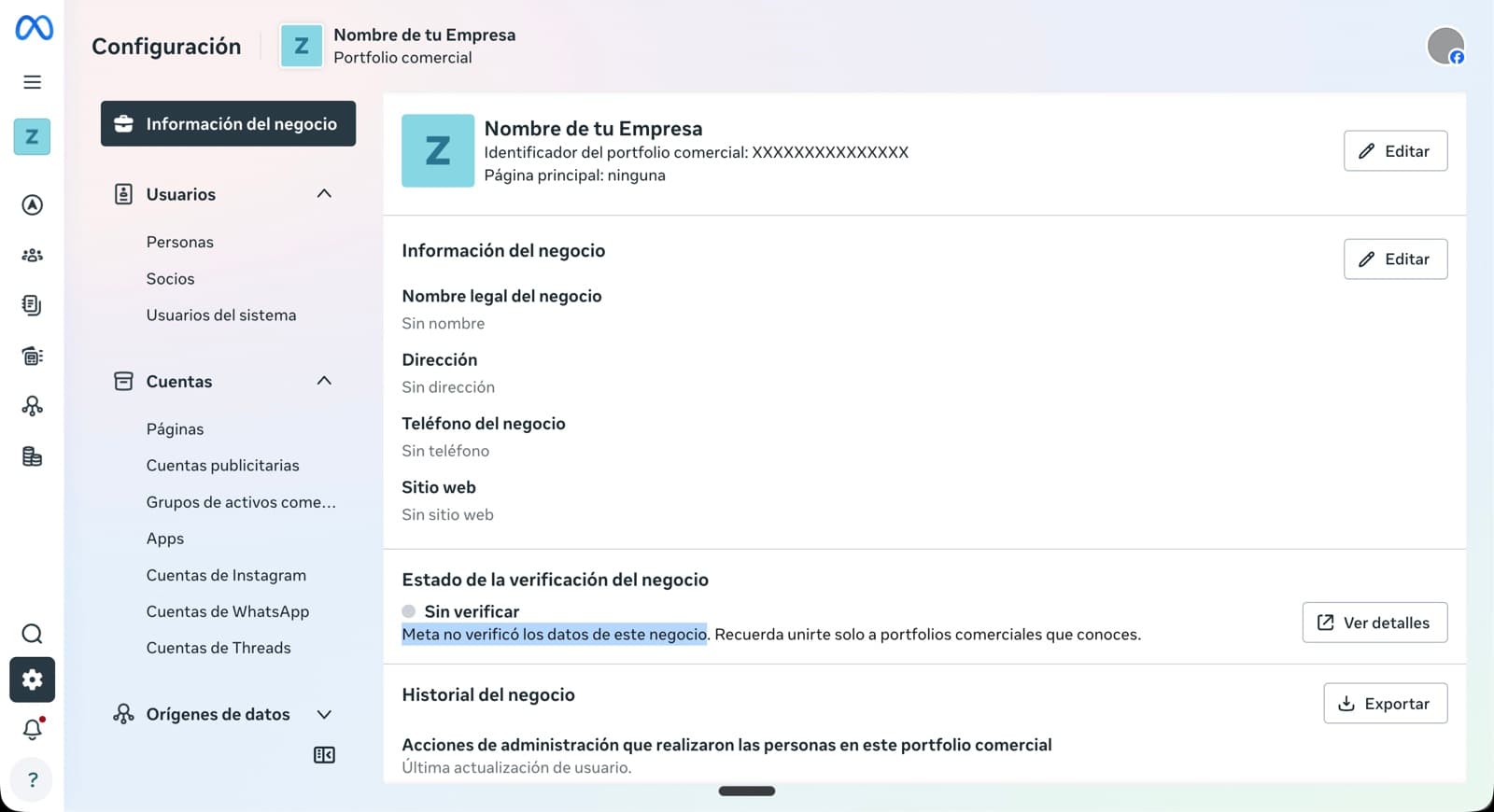
Meta te manda un email con un link de confirmación. Después de confirmar, tu Business Manager queda creado. La primera pantalla que ves es Información del negocio. Al inicio todos los campos están vacíos — los completarás al verificar (Paso 2).
Verifica tu negocio
Meta exige verificar que tu empresa existe legalmente antes de habilitar funciones avanzadas de WhatsApp (envíos proactivos, templates de marketing, alto volumen). Este paso es el más lento del proceso porque depende del review manual de Meta — empiézalo cuanto antes.
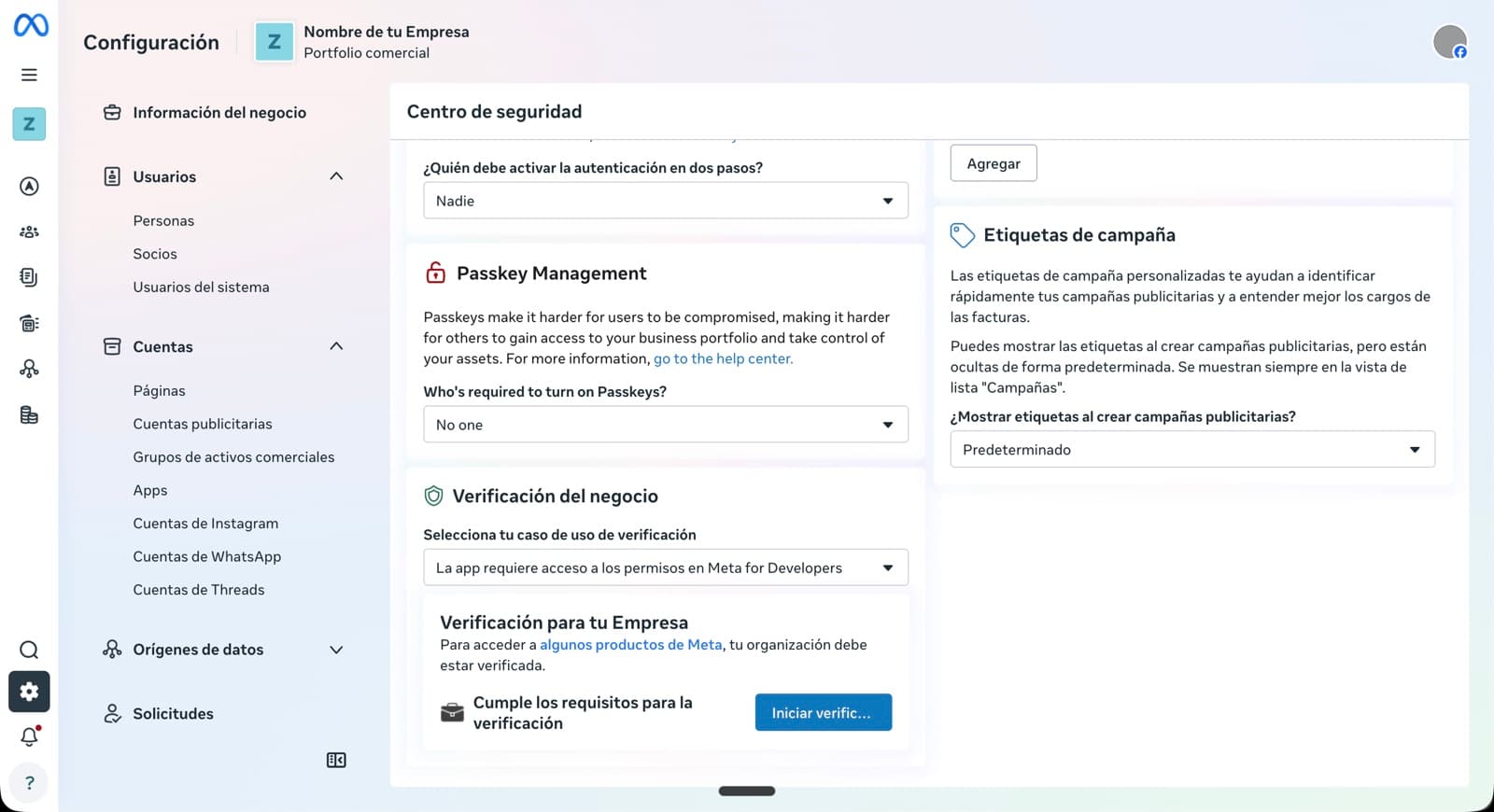
2.1 Ve al Centro de seguridad
En el sidebar izquierdo del Business Manager, abre Centro de seguridad. Vas a ver un módulo de Verificación del negocio. Haz clic en Iniciar verificación.
2.2 Acepta empezar el wizard
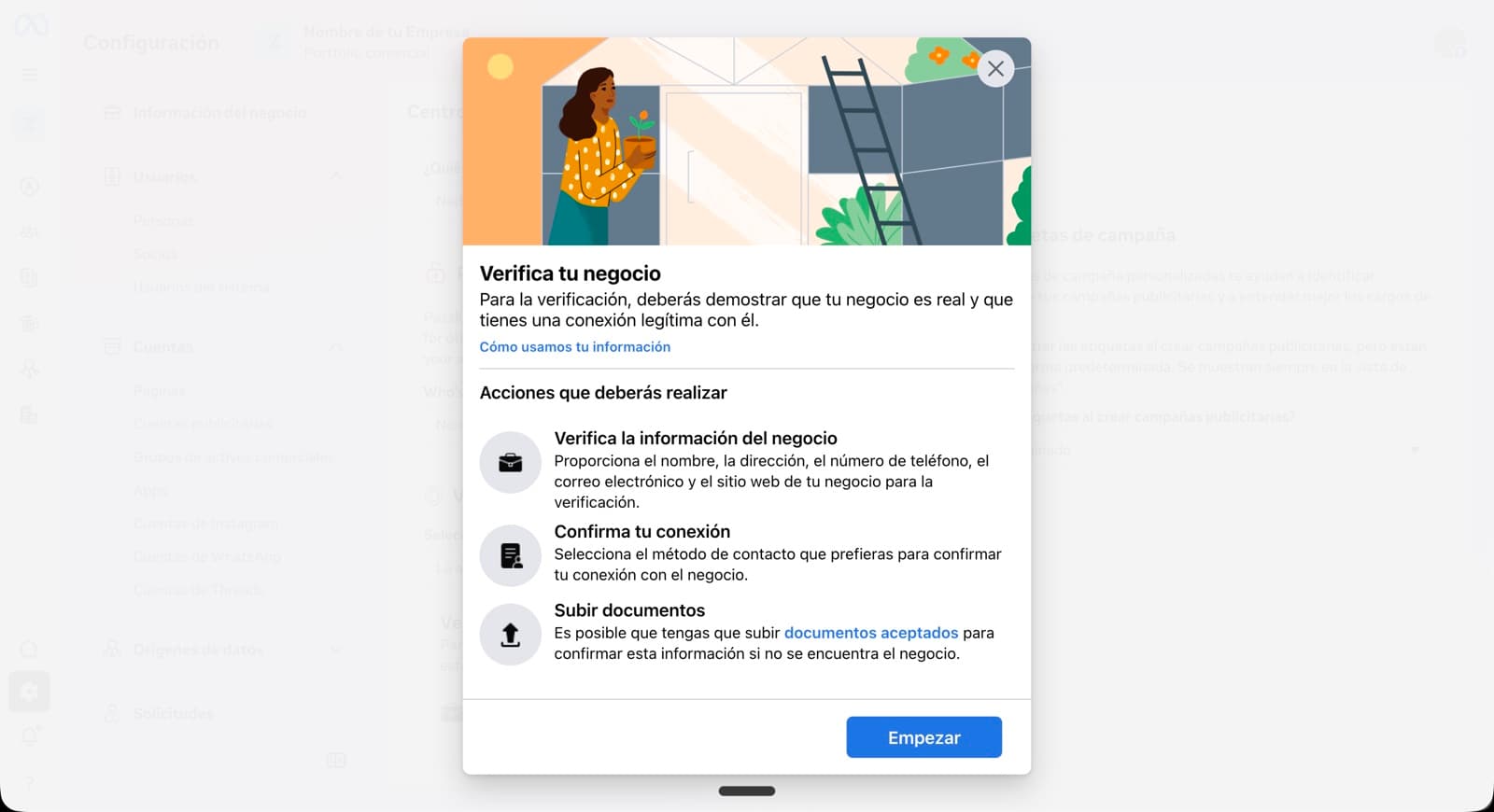
Meta abre un modal explicando las 3 acciones que vas a realizar:
- Verificar la información del negocio.
- Confirmar tu conexión (email o teléfono).
- Subir documentos legales.
Haz clic en Empezar.
2.3 Selecciona el tipo de negocio
Meta te pide identificar la forma legal de tu empresa: sociedad, sociedad unipersonal, empresa privada, institución, etc. Elige la que aplique según tu documento legal disponible.
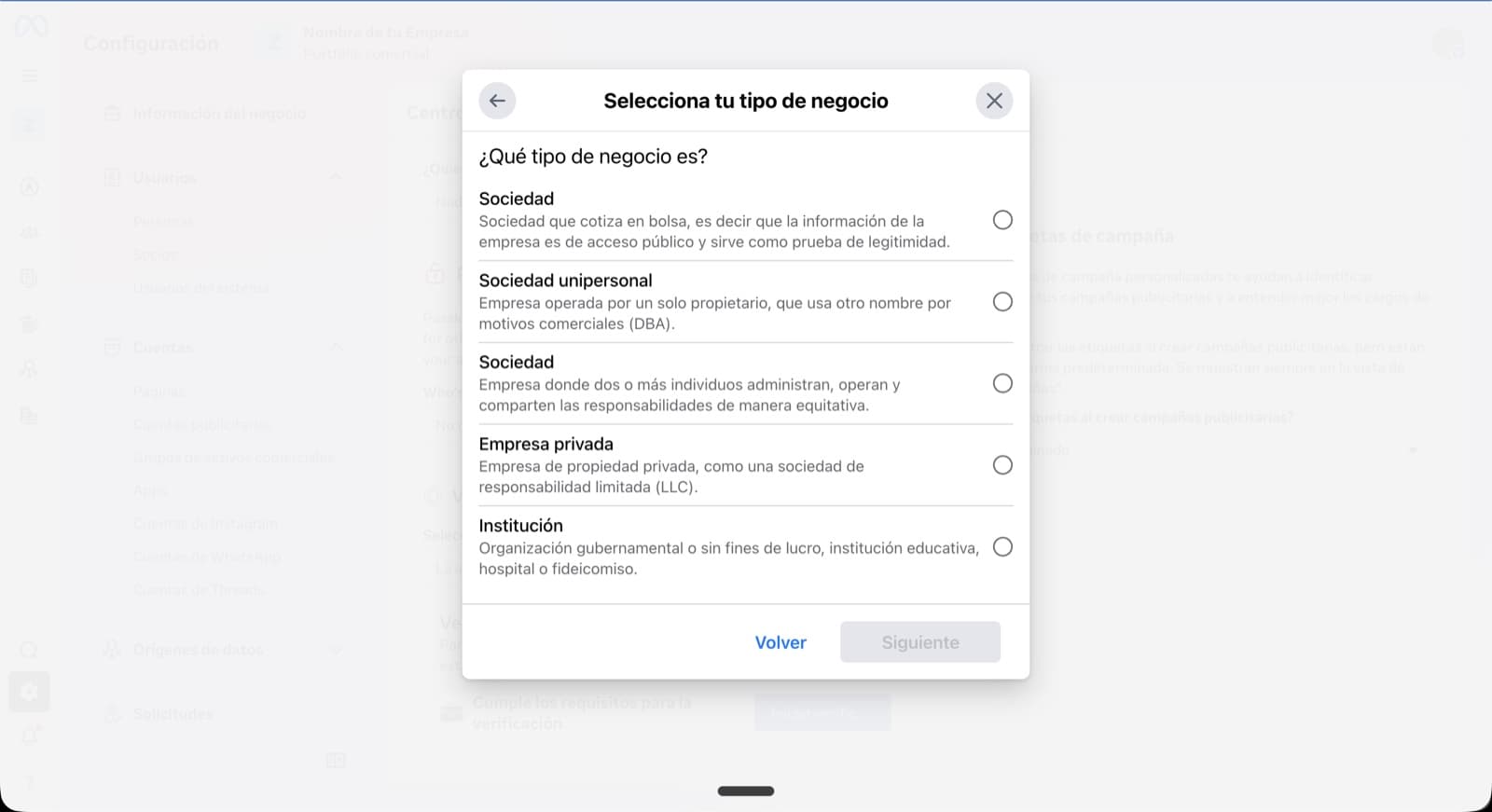
2.4 Completa información y sube documentos
Las pantallas siguientes piden:
- Nombre legal, dirección, teléfono.
- Sitio web público de la empresa.
- Documento que pruebe la existencia legal (acta constitutiva, RFC/CUIT/RUT, factura de servicios, etc.).
(No incluimos capturas de cada subpantalla porque varían según el tipo de negocio y país. Sigue el wizard de Meta — cada pantalla tiene 2-3 campos claros.)
Crea una Meta App para WhatsApp
La Meta App es el 'conector' entre tu Business Manager y la WhatsApp Cloud API. La crea el administrador y queda asociada al BM. El proceso tiene 5 pantallas en orden.
3.1 Crea una cuenta de Meta for Developers
Ve a developers.facebook.com e inicia sesión con la misma cuenta personal que usaste para crear el Business Manager. Si es tu primera vez en developers, te pide aceptar las condiciones de la plataforma. Haz clic en Continuar.
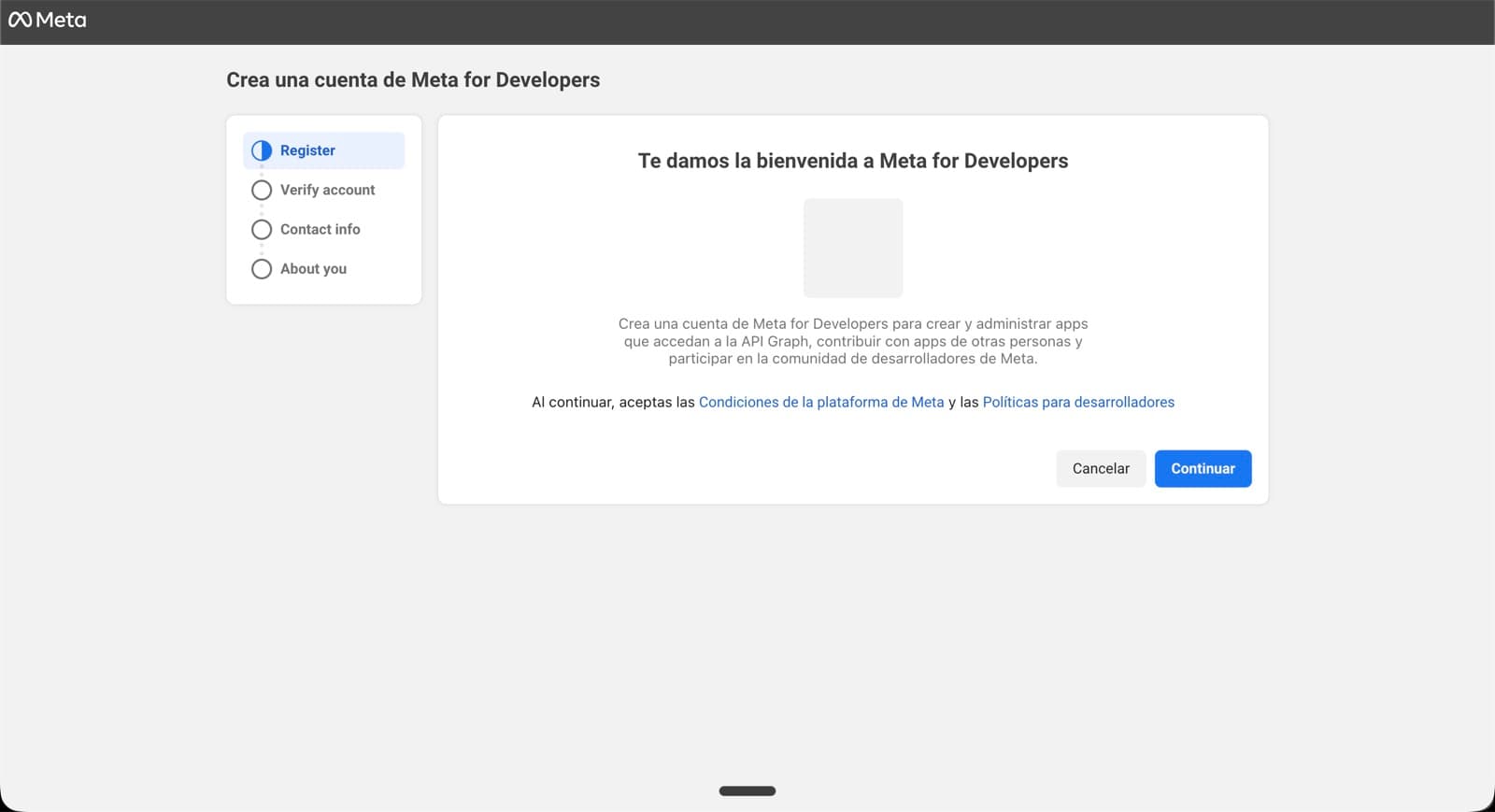
En el paso siguiente (Verify account) Meta pide el celular del usuario para mandar un SMS de verificación. Acá ojo si estás en México (siguiente bloque).
5512345678 y NO15512345678. Es un detalle que confunde: WhatsApp internamente sí usa el "1" (lo ves después en los identificadores de los mensajes, 52155123...), pero el signup de Meta for Developers valida el formato moderno del IFT — el botón "Enviar SMS de verificación" queda deshabilitado si pones el "1". Si el SMS no llega después de 5-10 minutos, prueba la opción Send code via voice call debajo del botón.3.2 'Crear una app' — Detalles
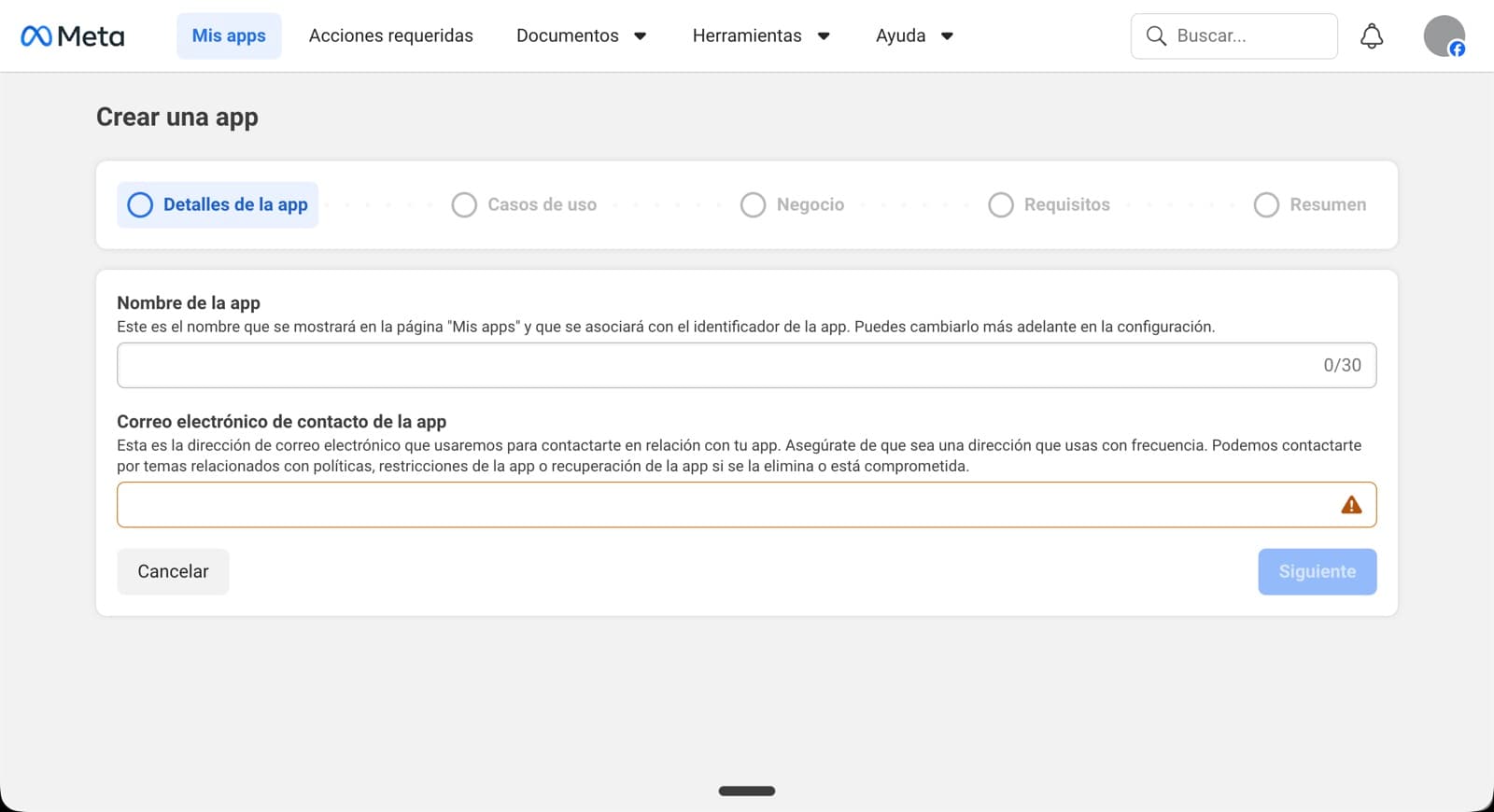
Haz clic en Mis apps arriba a la derecha y luego en Crear app. El wizard te lleva por 5 pantallas. En la primera, completa:
- Nombre de la app (ej:
Save2App). - Correo electrónico de contacto (donde Meta te avisa de cambios de política).
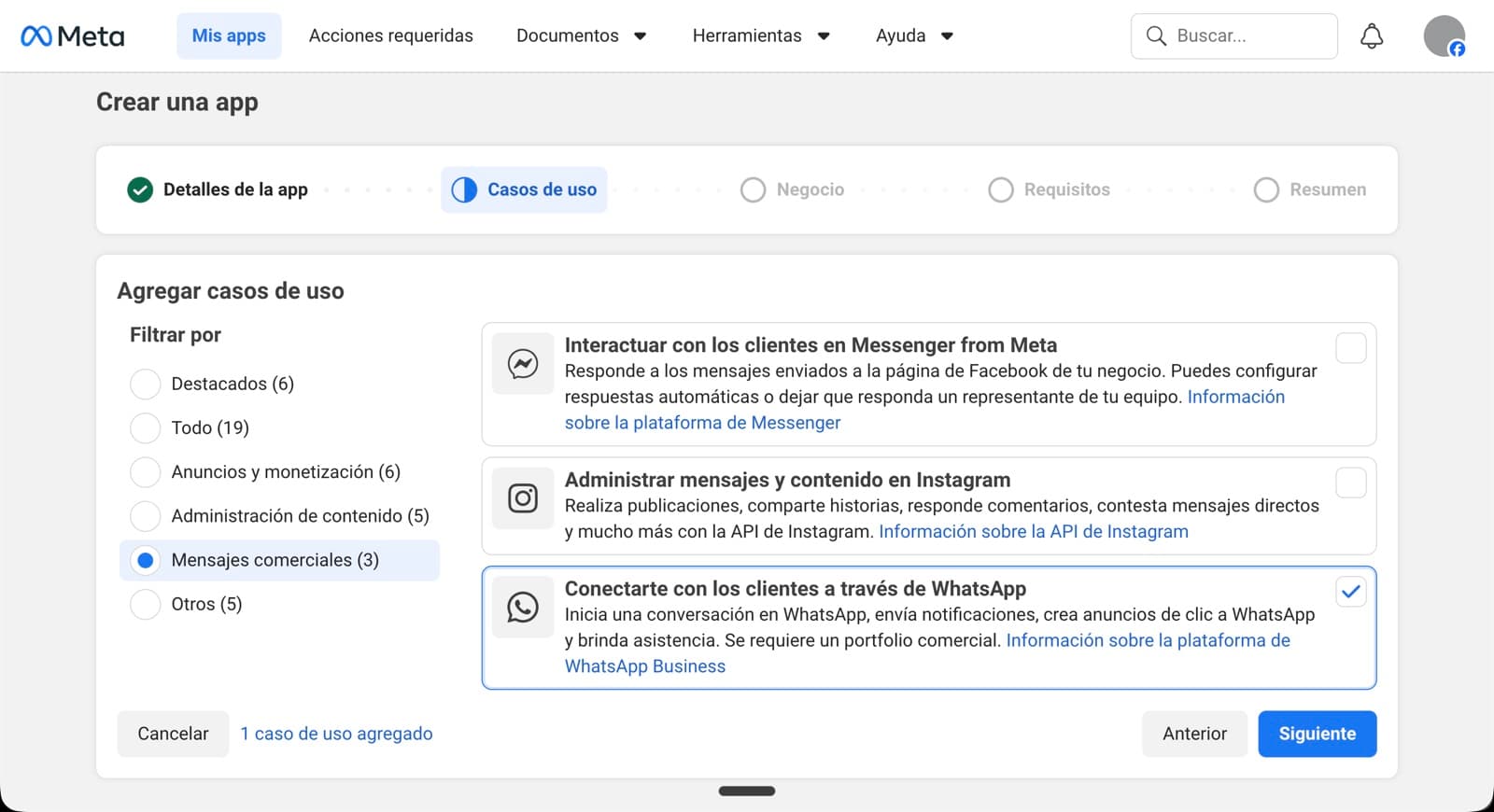
3.3 Casos de uso — filtra 'Mensajes comerciales'
En la pantalla Casos de uso, en el sidebar izquierdo selecciona el filtro Mensajes comerciales. Vas a ver 3 opciones: Messenger, Instagram y WhatsApp.
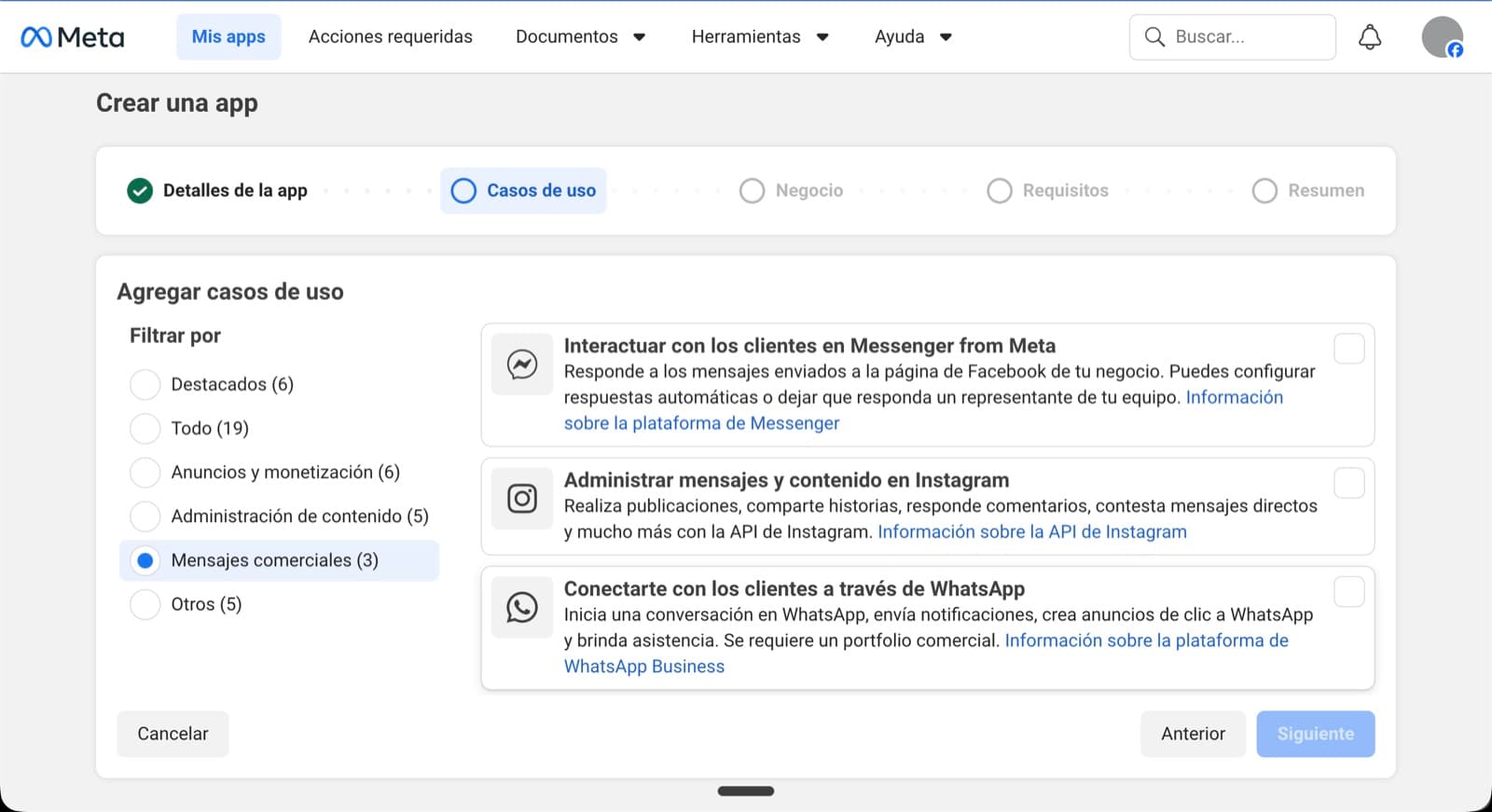
3.4 Marca 'Conectarte con los clientes a través de WhatsApp'
Haz clic en la tarjeta de WhatsApp para seleccionarla. Va a aparecer un check verde y se habilita el botón Siguiente.
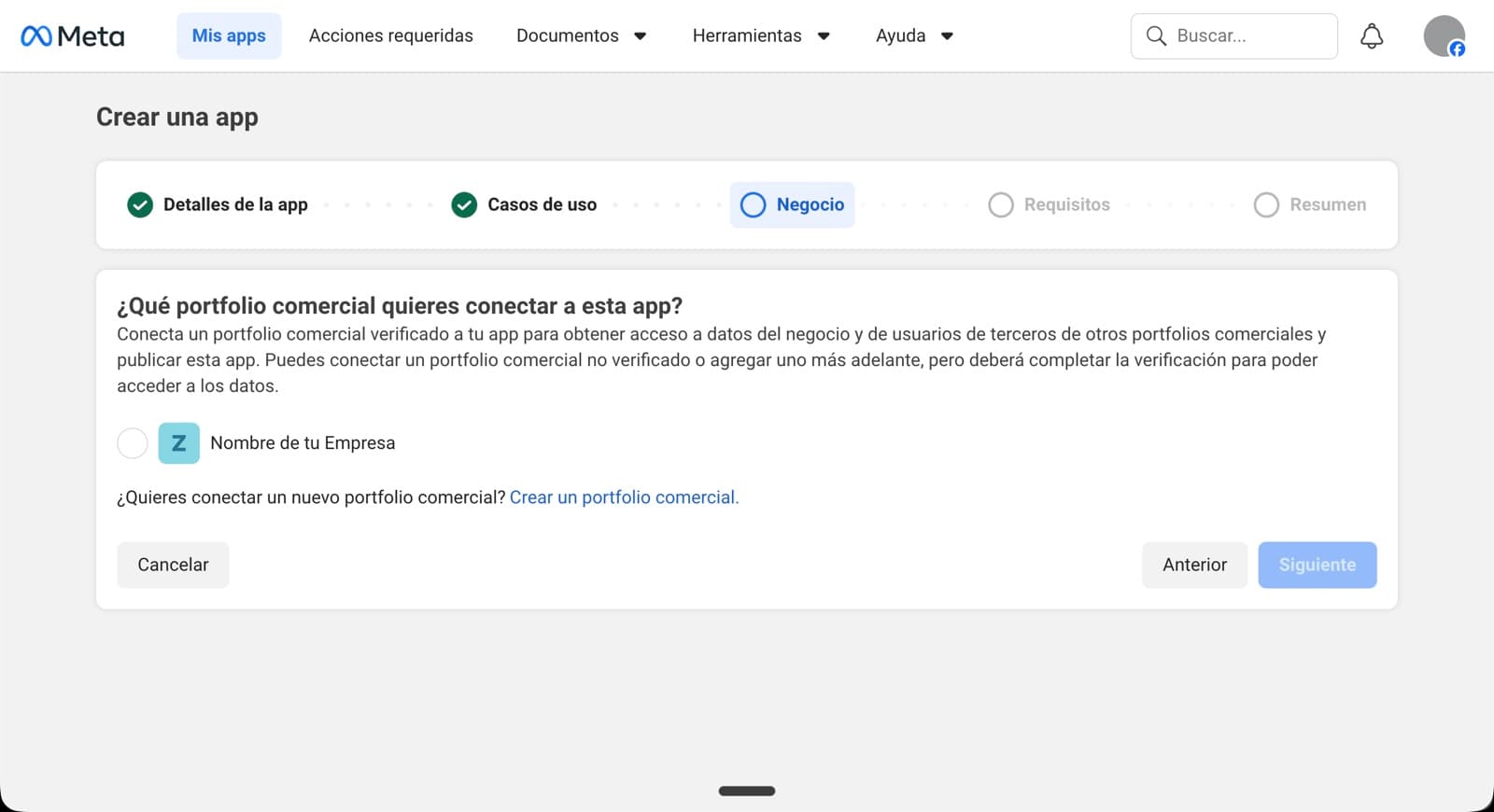
3.5 Negocio — Asocia el portafolio comercial
En la pantalla Negocio, Meta te pregunta a qué portafolio comercial conectar la app. Selecciona el Business Manager que creaste en el Paso 1.
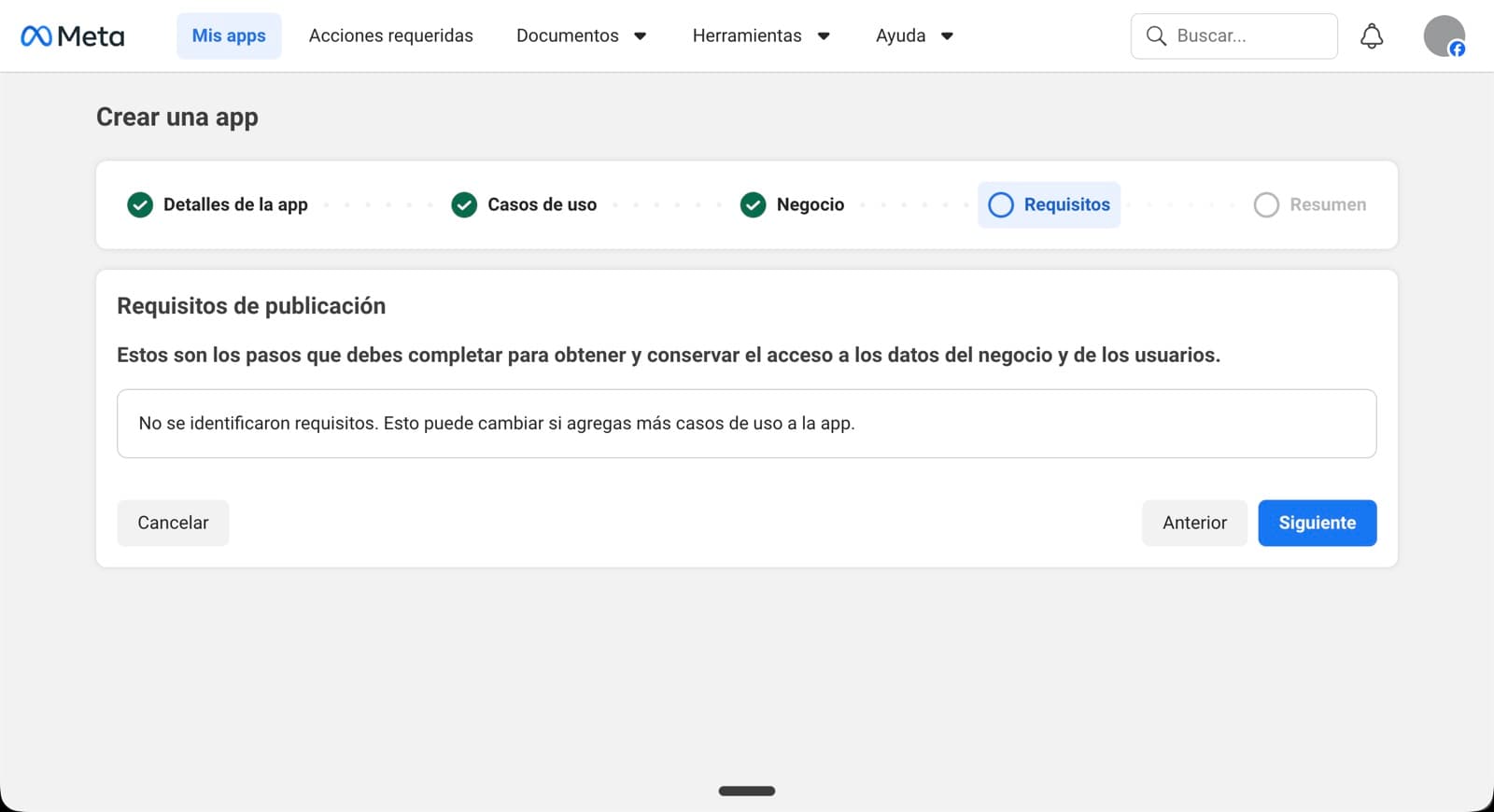
3.6 Requisitos
Esta pantalla solo muestra qué pasos adicionales requeriría tu app para publicarse. Para WhatsApp Cloud API básico no hay requisitos extra. Haz clic en Siguiente.
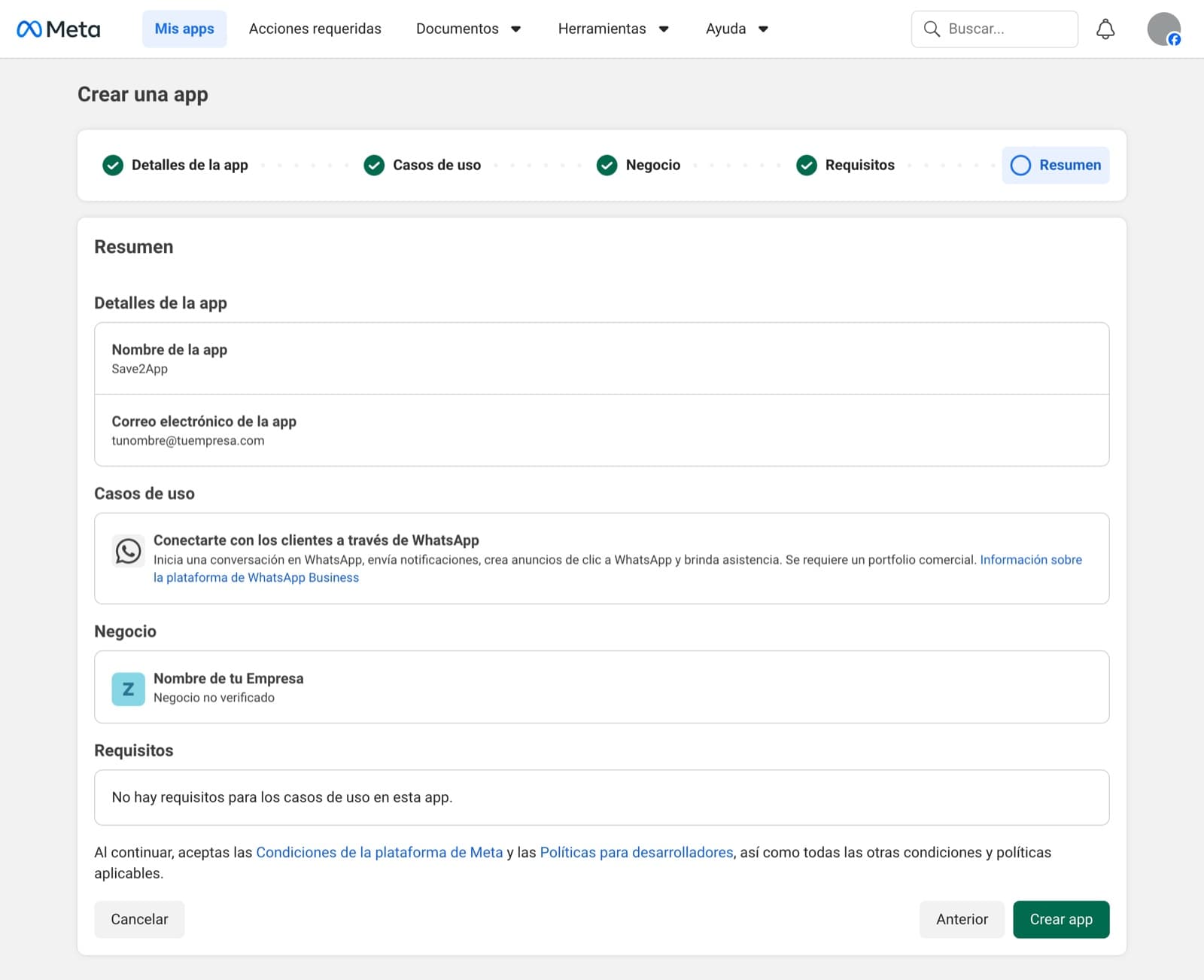
3.7 Resumen — Crear app
Pantalla final del wizard. Repasa los datos. Si todo está bien, haz clic en Crear app.
3.8 Configura los datos básicos de la app
Una vez creada la app, Meta te lleva al panel. Ve a Configuración → Básica en el sidebar. Acá tienes datos importantes que copiar y otros que completar.
Datos para copiar
- Identificador de la app (App ID): número de 15-16 dígitos arriba.
- Clave secreta de la app (App Secret): haz clic en Mostrar y cópiala.
Datos que recomendamos completar
- Nombre visible: cámbialo al nombre de tu empresa (ej.
Empresa Ejemplo). Si quedó como "Save2App" o algo genérico, renómbralo — Save2App es el nombre de nuestra plataforma, no de tu app. - URL de la política de privacidad: la URL de la política de privacidad de tu empresa, publicada en tu sitio web (ej.
empresa.com/privacy). - URL de las Condiciones del servicio: igual, la página de términos publicada en tu sitio (ej.
empresa.com/terms). - Categoría: típicamente Empresas y negocios.
- Correo de contacto: un email de tu empresa donde Meta te avise de cambios.
Crea la WABA y registra tu número
WABA (WhatsApp Business Account) es la cuenta donde viven tus números de WhatsApp dentro de Meta. Cada WABA puede tener hasta 25 números. La creas desde el Business Manager y después registras el primer número.
4.1 Cuentas de WhatsApp → Crear nueva
En Business Manager → sidebar Cuentas → Cuentas de WhatsApp. Haz clic en Agregar y selecciona Crear una nueva cuenta de WhatsApp Business.
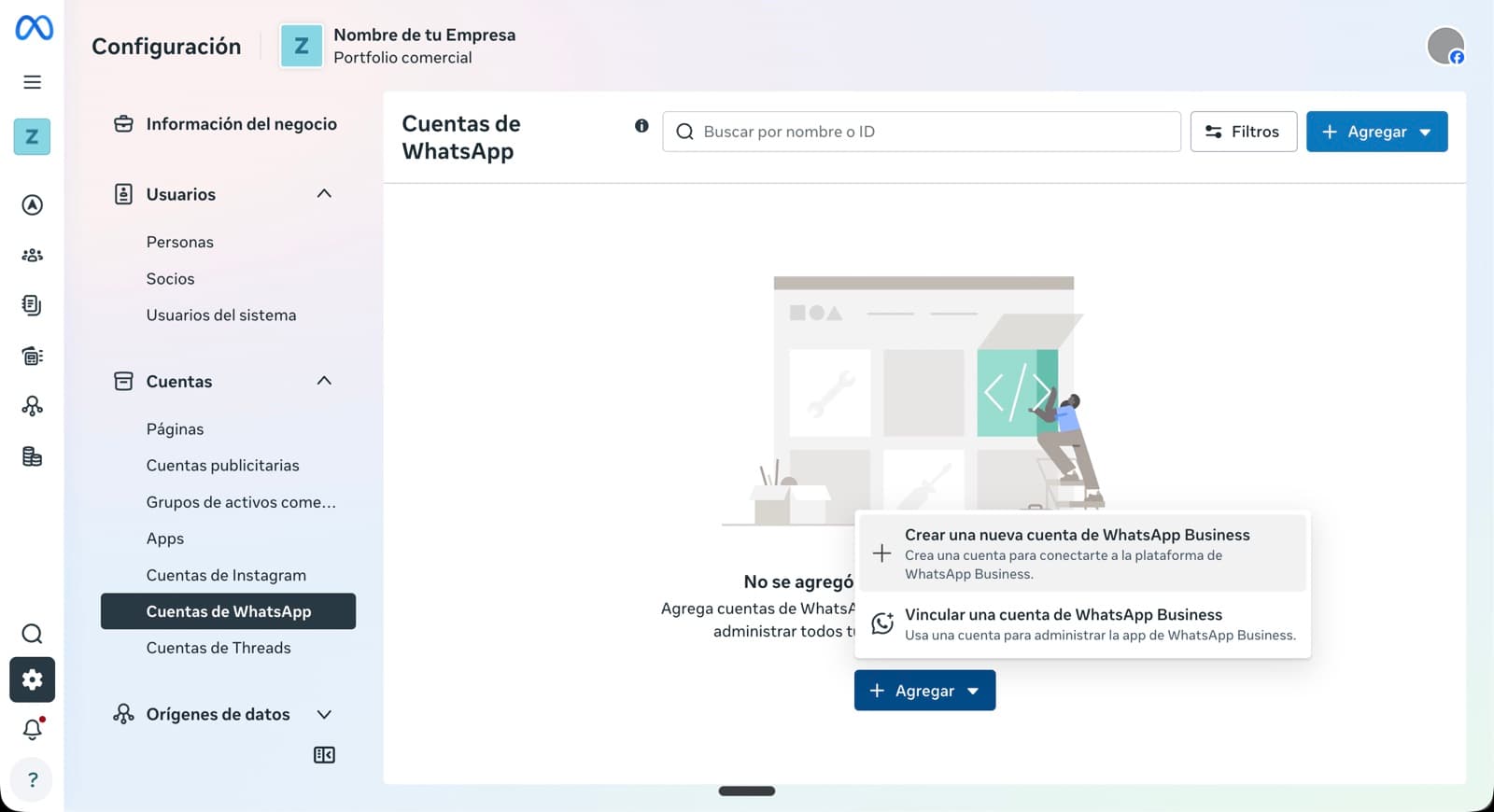
4.2 Datos básicos de la WABA
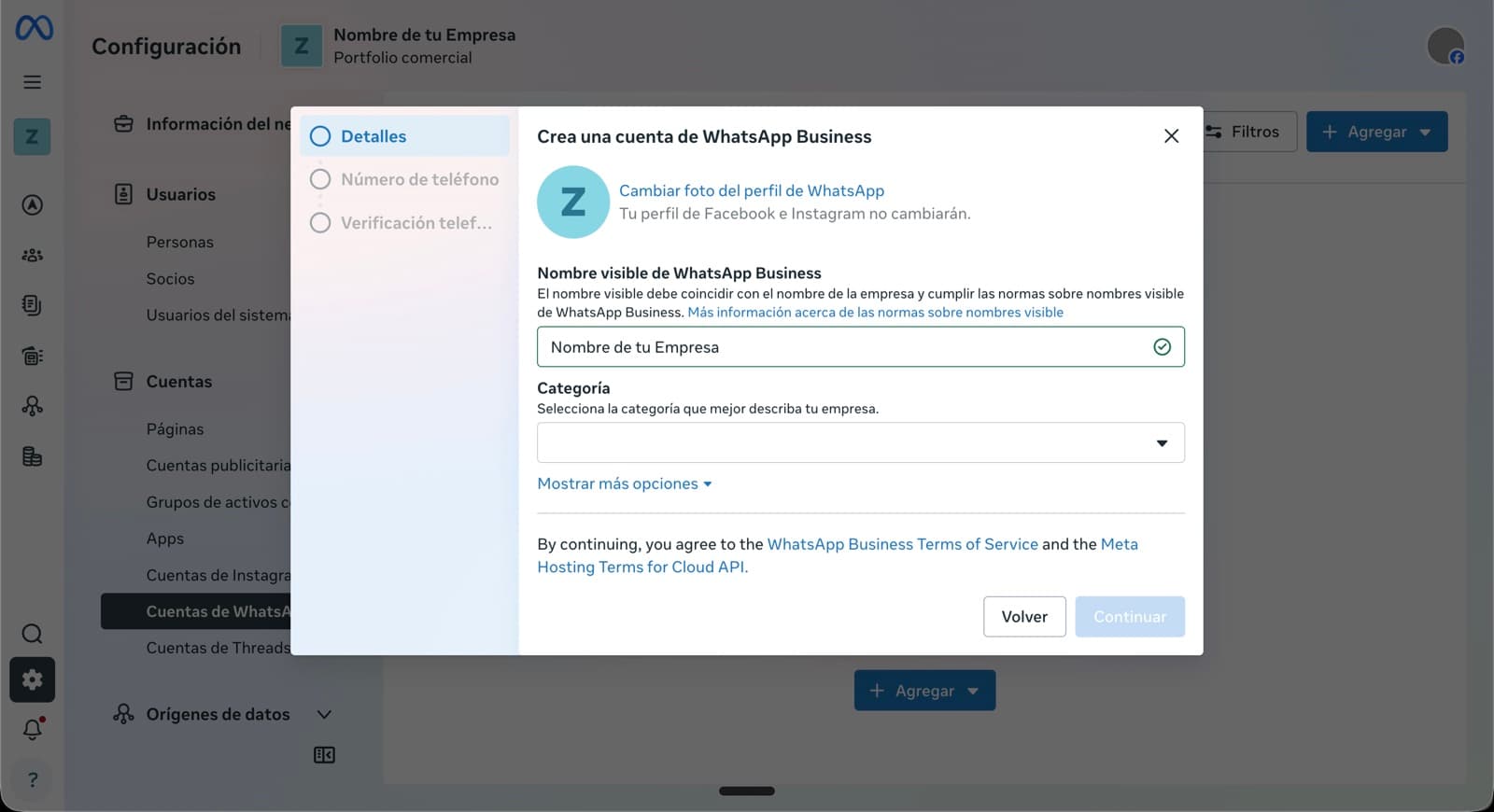
Se abre un modal con 3 pasos. En el primero, Detalles, completa:
- Nombre visible de WhatsApp Business: el que verán los clientes en su WhatsApp.
- Categoría: rubro de la empresa.
4.3 WABA creada
Una vez confirmada, la WABA aparece en la lista. Verás el resumen con dirección, divisa y zona horaria. La verificación del negocio se asocia automáticamente desde el Paso 2.
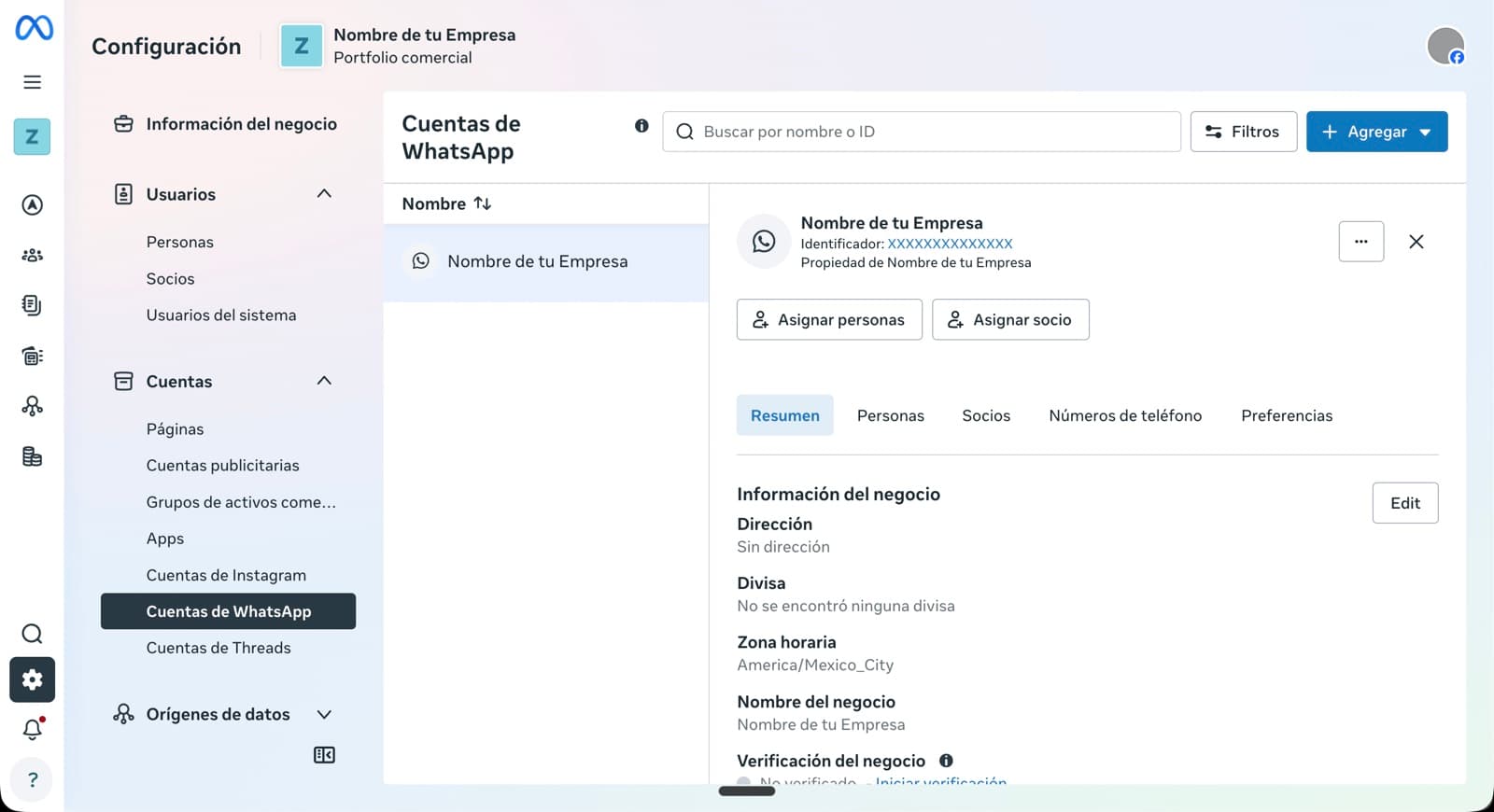
- En la URL al entrar al detalle de la WABA (parámetro
waba_id=...). - En el panel WhatsApp → API Setup de tu app en developers.facebook.com (ver atajo más abajo).
4.4 Ve al tab 'Números de teléfono'
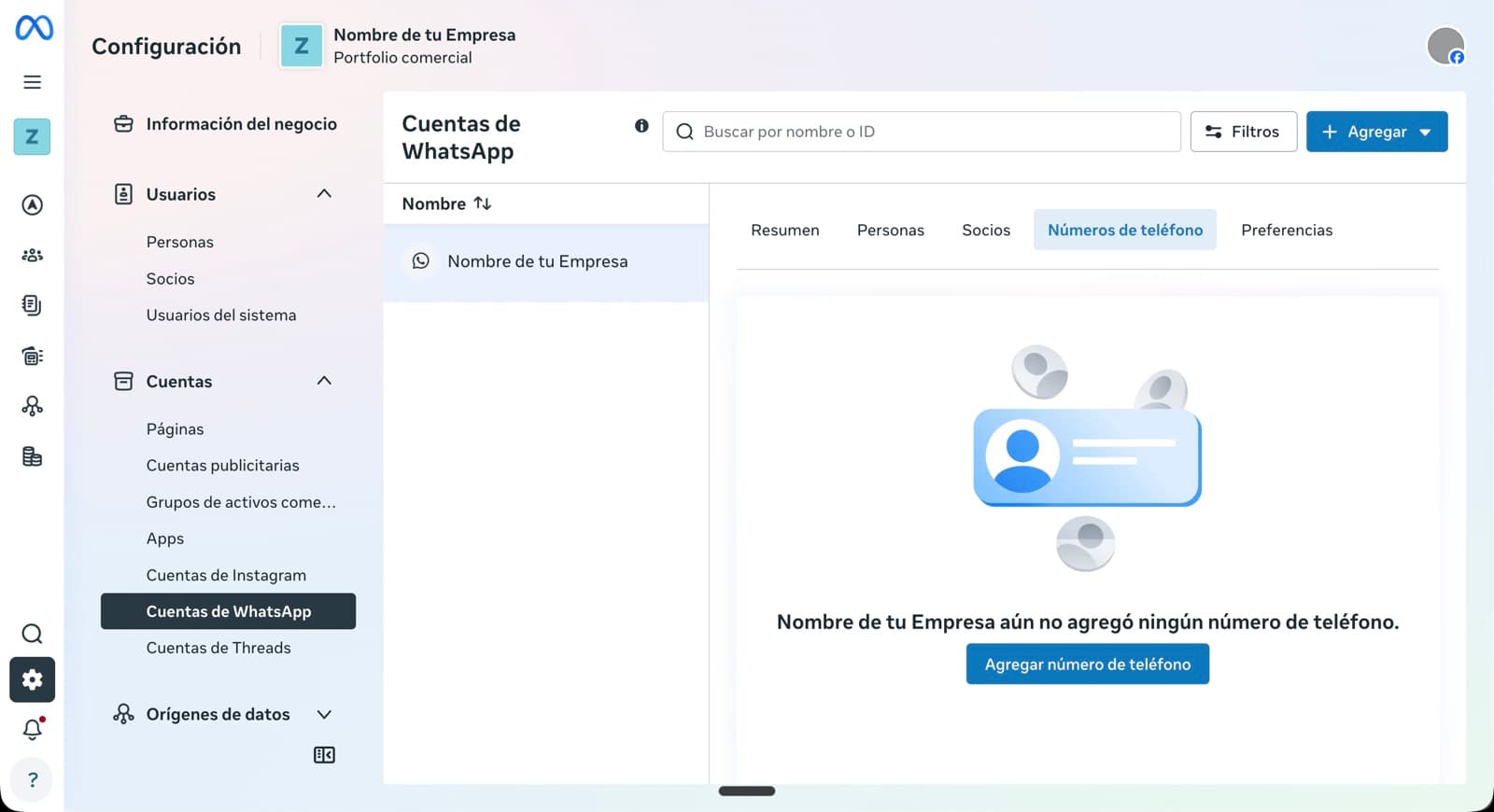
Cambia al tab Números de teléfono. La WABA recién creada no tiene ninguno todavía. Haz clic en Agregar número de teléfono.
4.5 Agrega el número
Se abre el modal Agregar número de teléfono. Selecciona el código de país y escribe el número (sin código de país, en el siguiente campo). Meta te va a enviar un SMS de verificación.
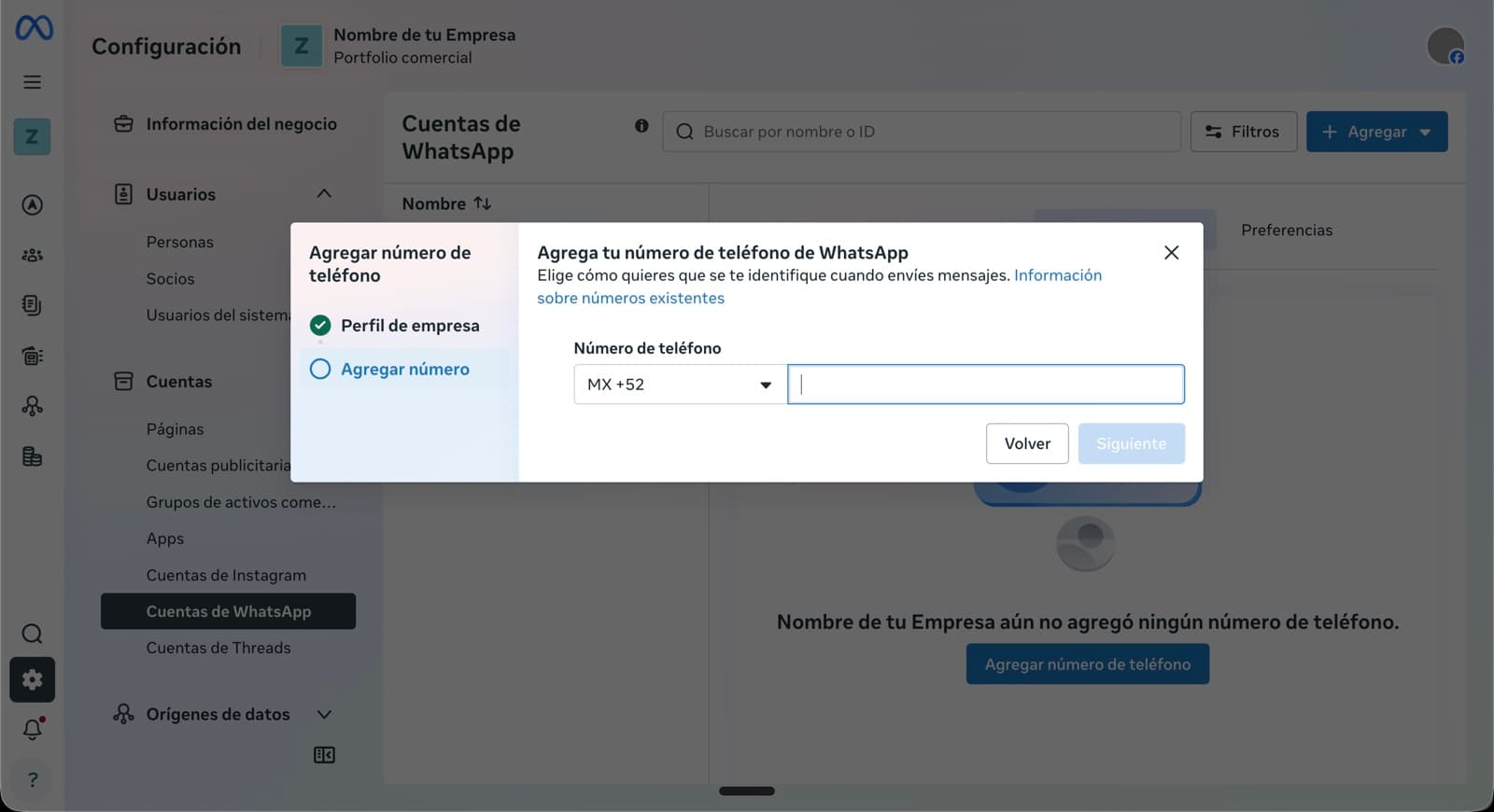
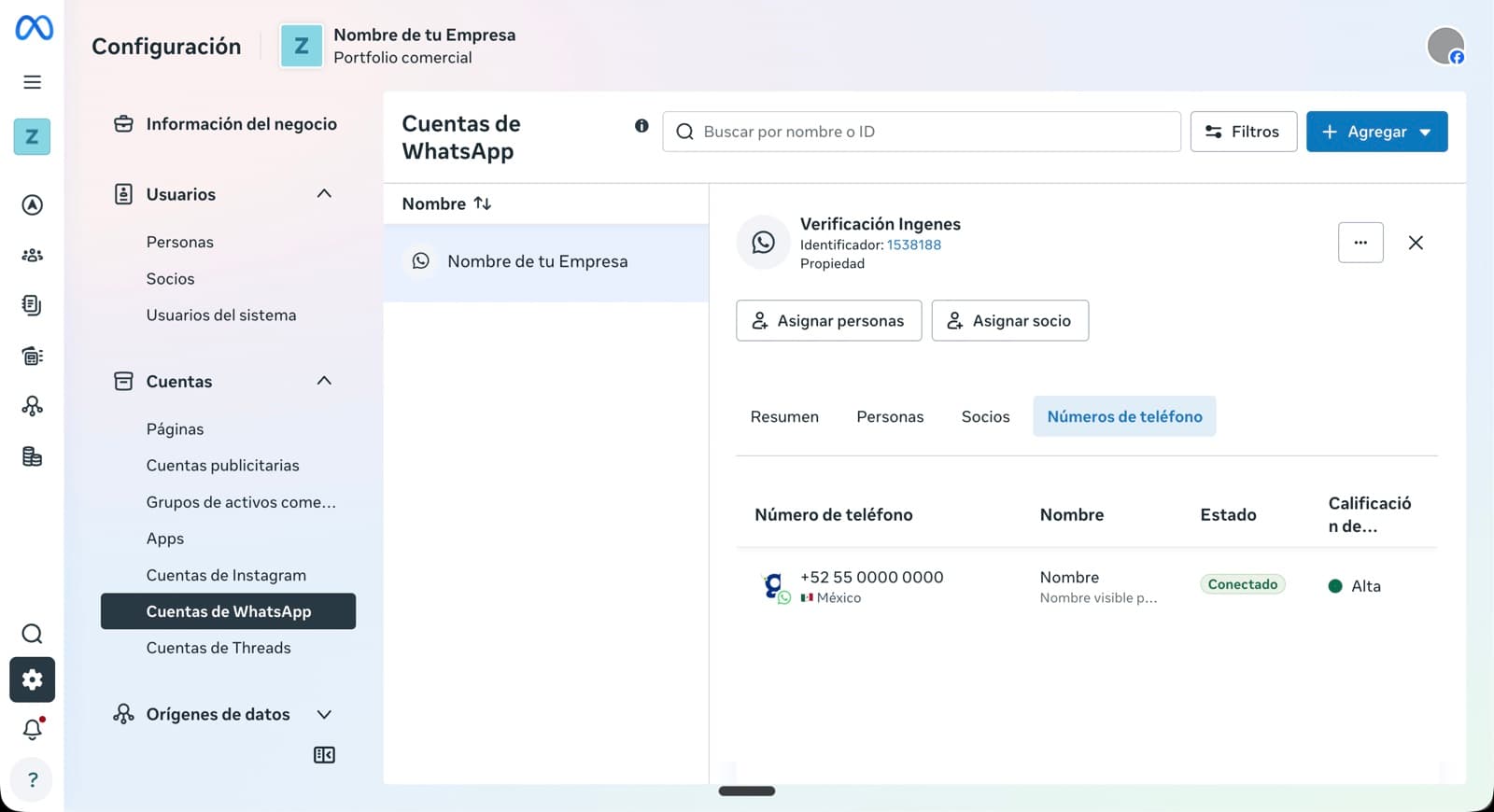
4.6 Confirma el SMS y verifica que quede conectado
Meta te manda un código de 6 dígitos al número que registraste. Tienes que tenerlo a mano físicamente. Después de pegar el código, el número pasa al estado Conectado (en verde) con calificación Alta.
(#131037) WhatsApp provided number needs display name approval before message can be sent. Si lo ves, sigue los pasos de abajo antes de intentar enviar.4.3 Configura el Display Name (nombre público del negocio)
Ve a business.facebook.com → WhatsApp Manager → Números de teléfono, clic en el número que acabas de conectar, después Settings → Business profile (o Perfil comercial). Ahí llena el campo Business display name con el nombre real de tu empresa o marca — el que quieres que vean tus clientes cuando les llegue un mensaje.
Reglas del Display Name de Meta:
- NO puede contener la palabra "WhatsApp".
- NO puede ser genérico ("Ventas", "Info", "Servicio al cliente").
- NO puede ser promocional ("Ofertas 50%", "Descuentos Verano").
- Tiene que representar el negocio real (nombre de la empresa, marca o razón social).
- Máximo 25 caracteres típicamente.
Después de guardar, Meta muestra “Pending review” junto al nombre. La aprobación tarda entre 10 minutos y 48 horas — normalmente es rápido (menos de una hora) si el nombre cumple con las reglas. Si lo rechazan, Meta te dice el motivo y puedes probar con otro nombre sin esperar.
developers.facebook.com → tu app → WhatsApp → API Setup tienes un panel que muestra el WABA ID, el Phone Number ID y un token temporal de 24 horas todos juntos en una sola pantalla. Es la forma más rápida de copiar los dos IDs sin saltar entre Business Manager y la app. El token temporal sirve para hacer un primer envío de prueba; el permanente lo generas recién en el Paso 5.Genera el System User Token
El Access Token es la 'llave' que Save2App usa para mandar y recibir mensajes en tu nombre. Tiene que ser un token de System User permanente, NO uno temporal (los temporales expiran cada 24 horas).
5.1 Crea el System User
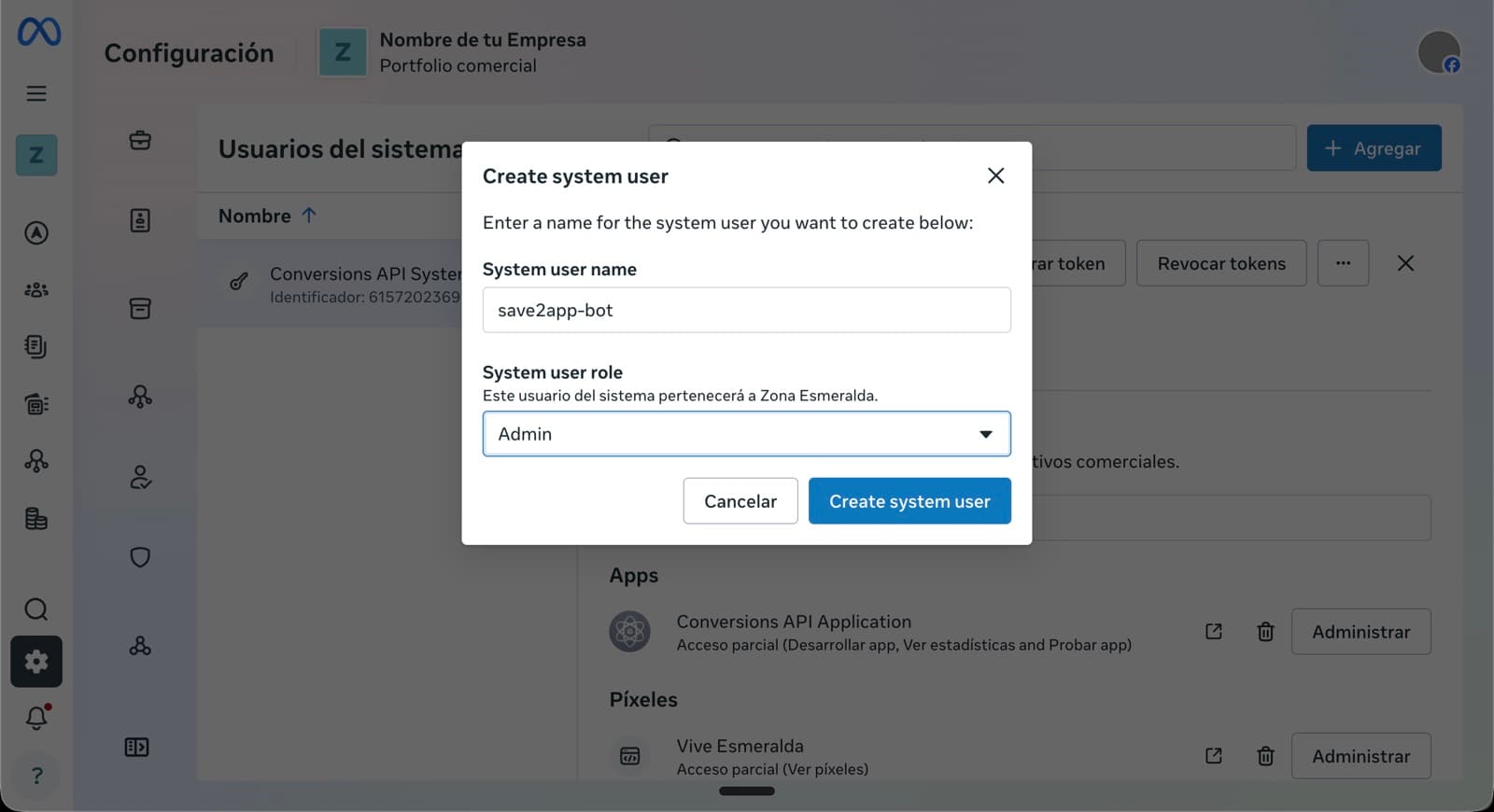
En Business Manager → Configuración → Usuarios → Usuarios del sistema. Haz clic en Agregar. Se abre un modal:
- System user name:
save2app-bot(o el nombre que prefieras). - System user role: Admin.
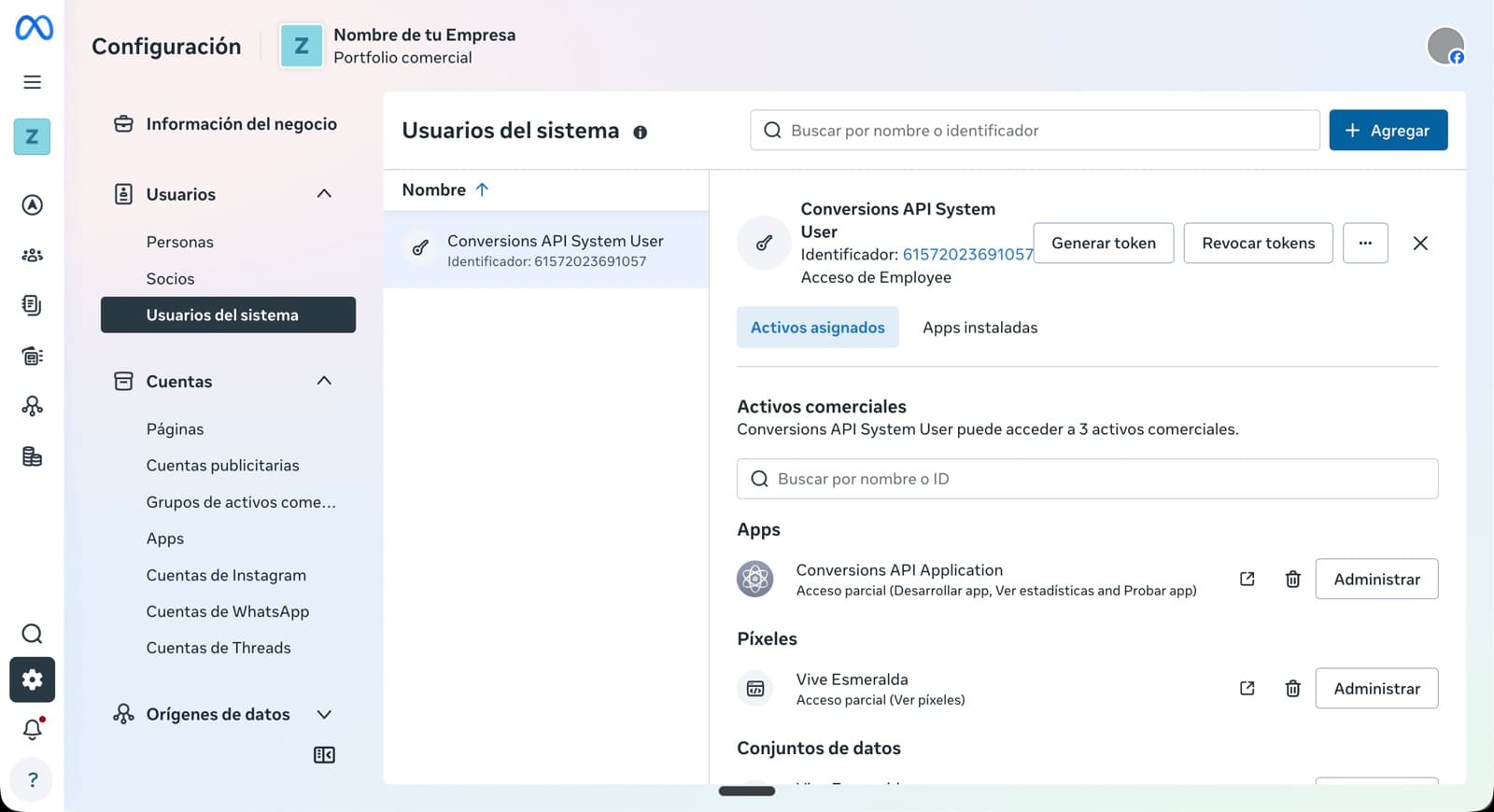
Después de crearlo, lo vas a ver listado con los activos asignados, botones de Generar token y Revocar tokens.
5.2 Asigna la App al System User
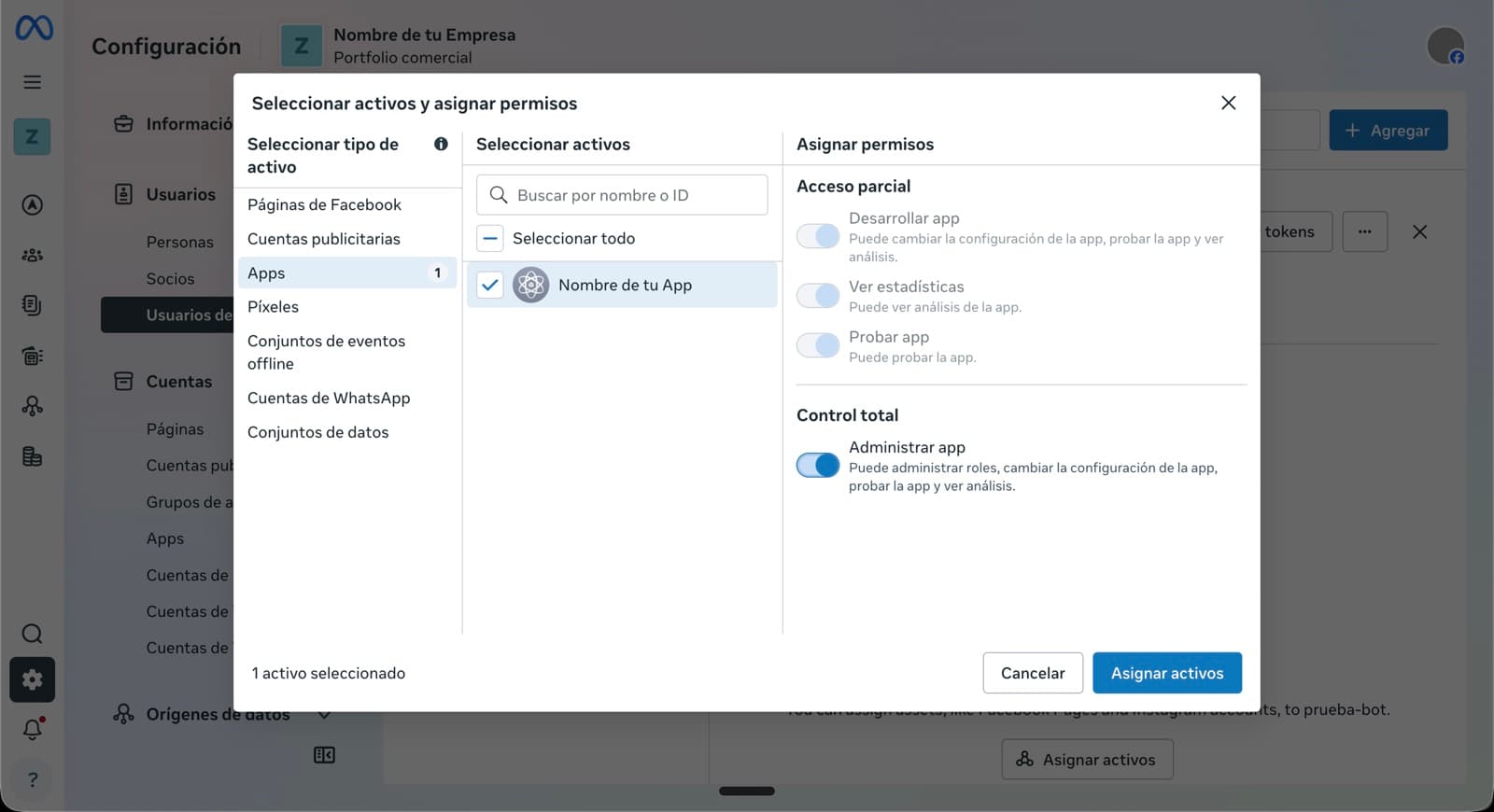
Haz clic en Agregar activos. En el modal selecciona la pestaña Apps, marca la app de Save2App que creaste en el Paso 3, y en Control total activa Administrar app. Haz clic en Asignar activos.
5.3 Asigna la Cuenta de WhatsApp
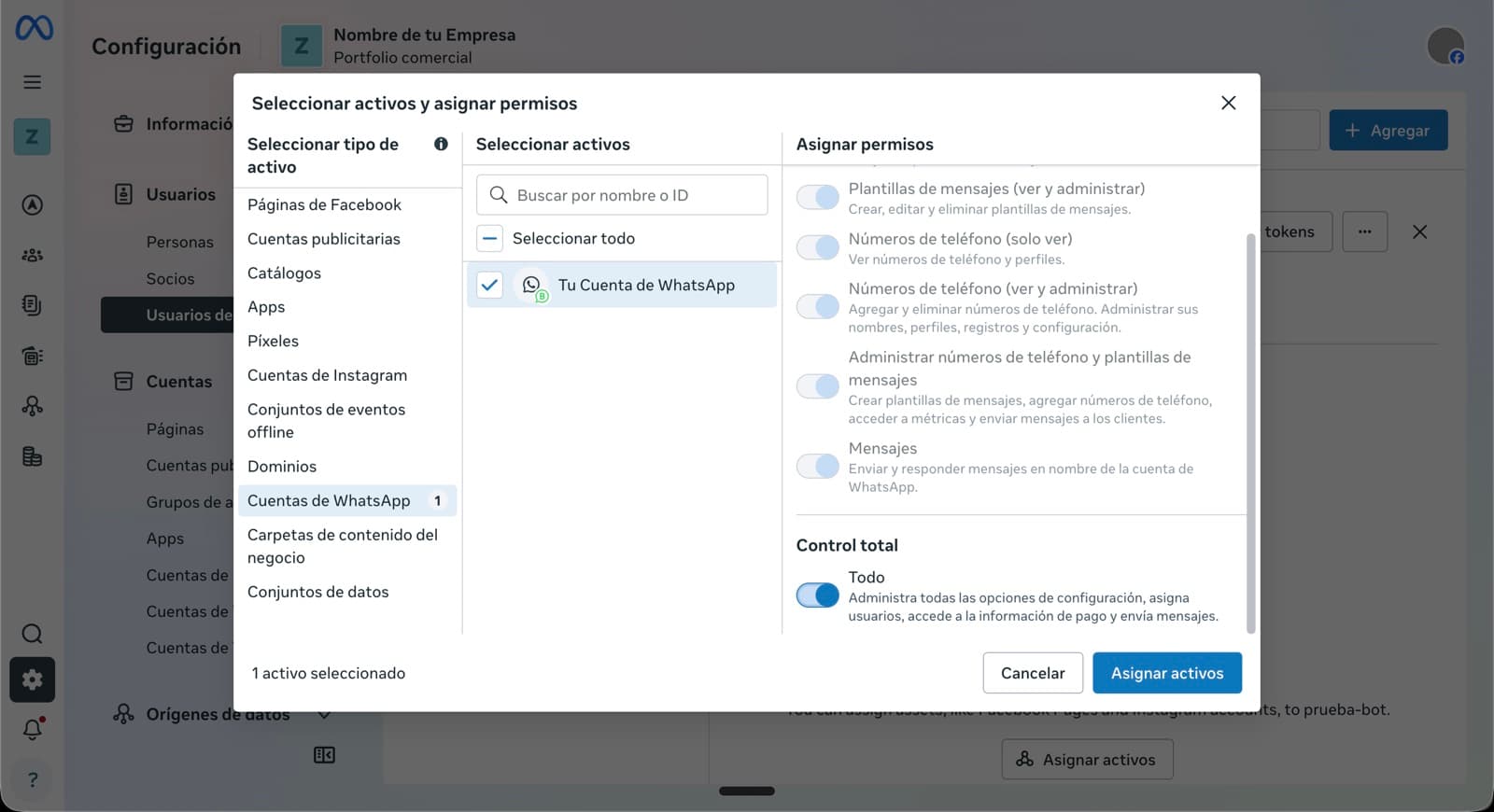
Repite el flujo de Agregar activos, esta vez en la pestaña Cuentas de WhatsApp. Marca tu WABA y en Control total activa Todo (te da los permisos de gestión completa). Asignar activos.
5.4 Genera el token con los permisos correctos
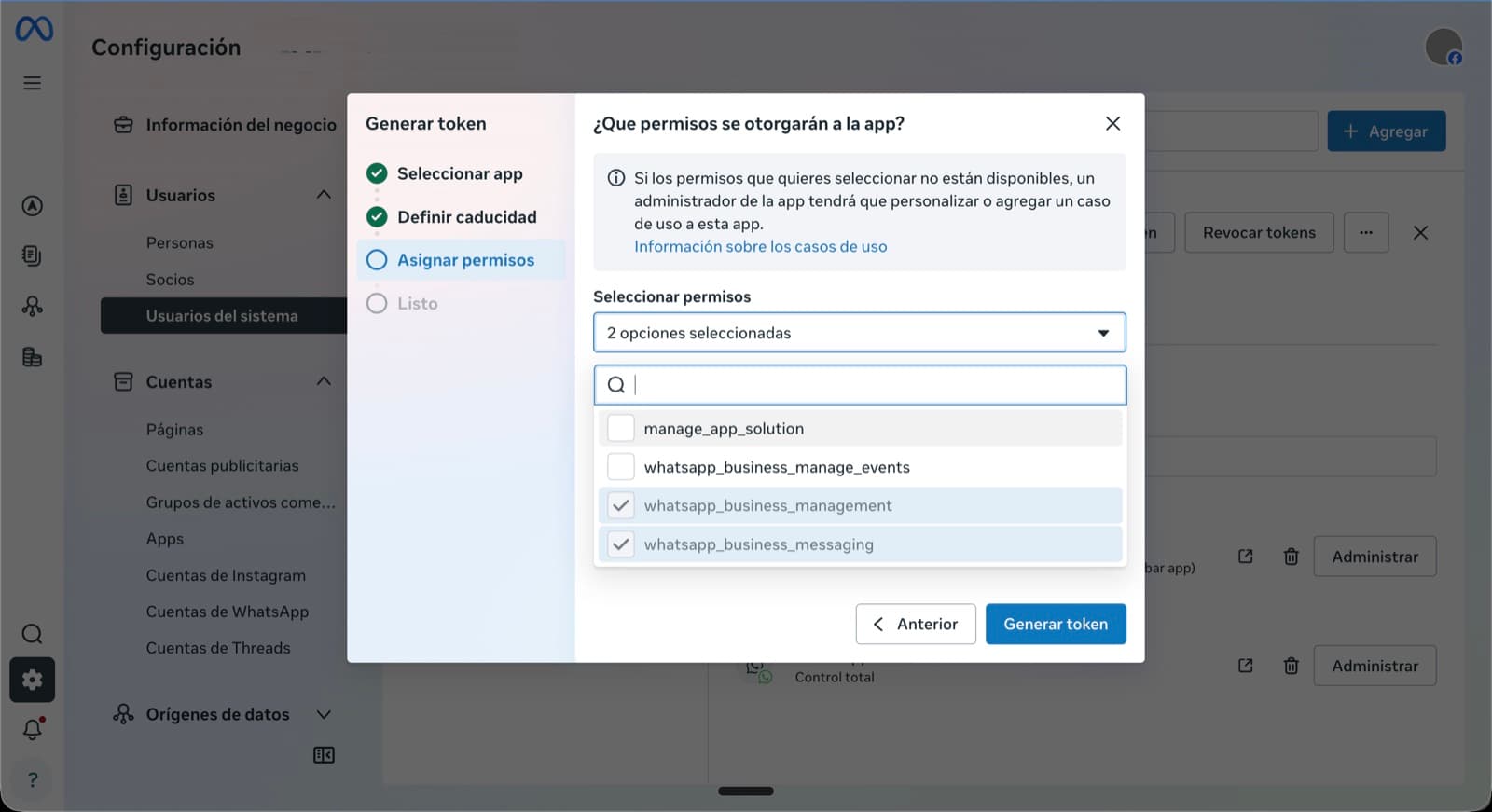
Vuelve al System User → Generar token. El modal tiene varios sub-pasos: seleccionar app, definir caducidad y asignar permisos. En el dropdown de permisos marca:
whatsapp_business_managementwhatsapp_business_messaging
Para caducidad, selecciona Nunca. Haz clic en Generar token.
Configura el Webhook
El webhook es la URL que Meta va a llamar cada vez que entre un mensaje. Los dos valores que vas a pegar (URL y Token) son fijos para todos los clientes de Save2App — los tienes acá abajo, no hace falta esperar al wizard.
6.1 Vuelve a la app en developers.facebook.com
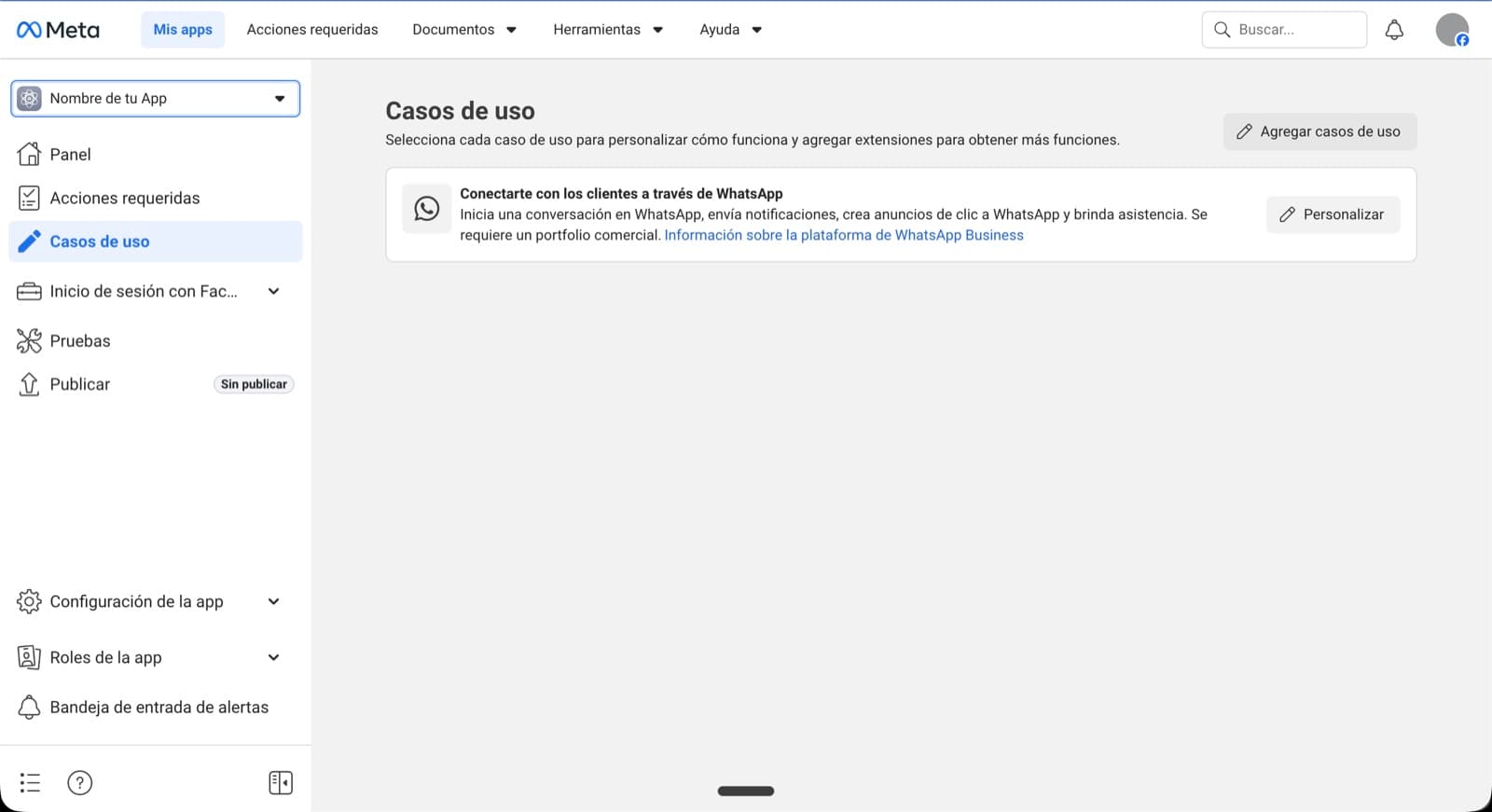
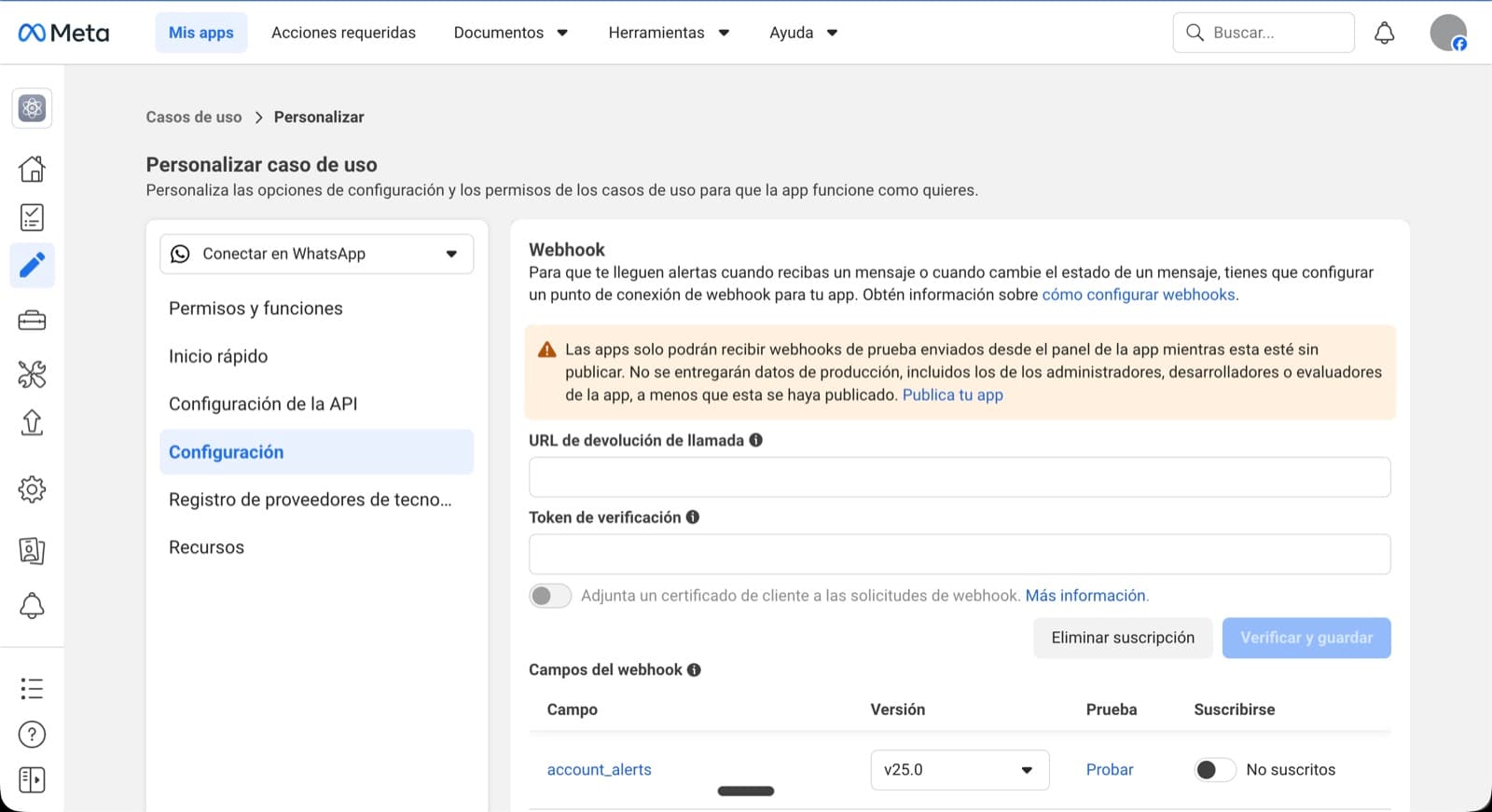
Tu Meta App → sidebar → Casos de uso. Vas a ver el caso Conectarte con los clientes a través de WhatsApp. Haz clic en Personalizar.
6.2 Pega los datos del Webhook
En el sidebar del caso, ve a Configuración. Vas a ver una sección Webhook con dos campos vacíos. Estos son los valores que tienes que pegar:
EAA...). Es un valor específico, distinto, que Save2App usa solo para validar el webhook. Cópialo TAL CUAL aparece abajo — save2app-meta-webhook— y pégalo en el campo "Token de verificación" de Meta. Si pegas el Access Token largo por error, el webhook va a fallar con "The callback URL or verify token couldn't be validated". https://my.save2app.com/api/webhook/metasave2app-meta-webhookHaz clic en Verificar y guardar. Meta hace una llamada GET a nuestra URL — si el token coincide, el webhook queda guardado en verde.
6.3 Suscríbete al campo 'messages'
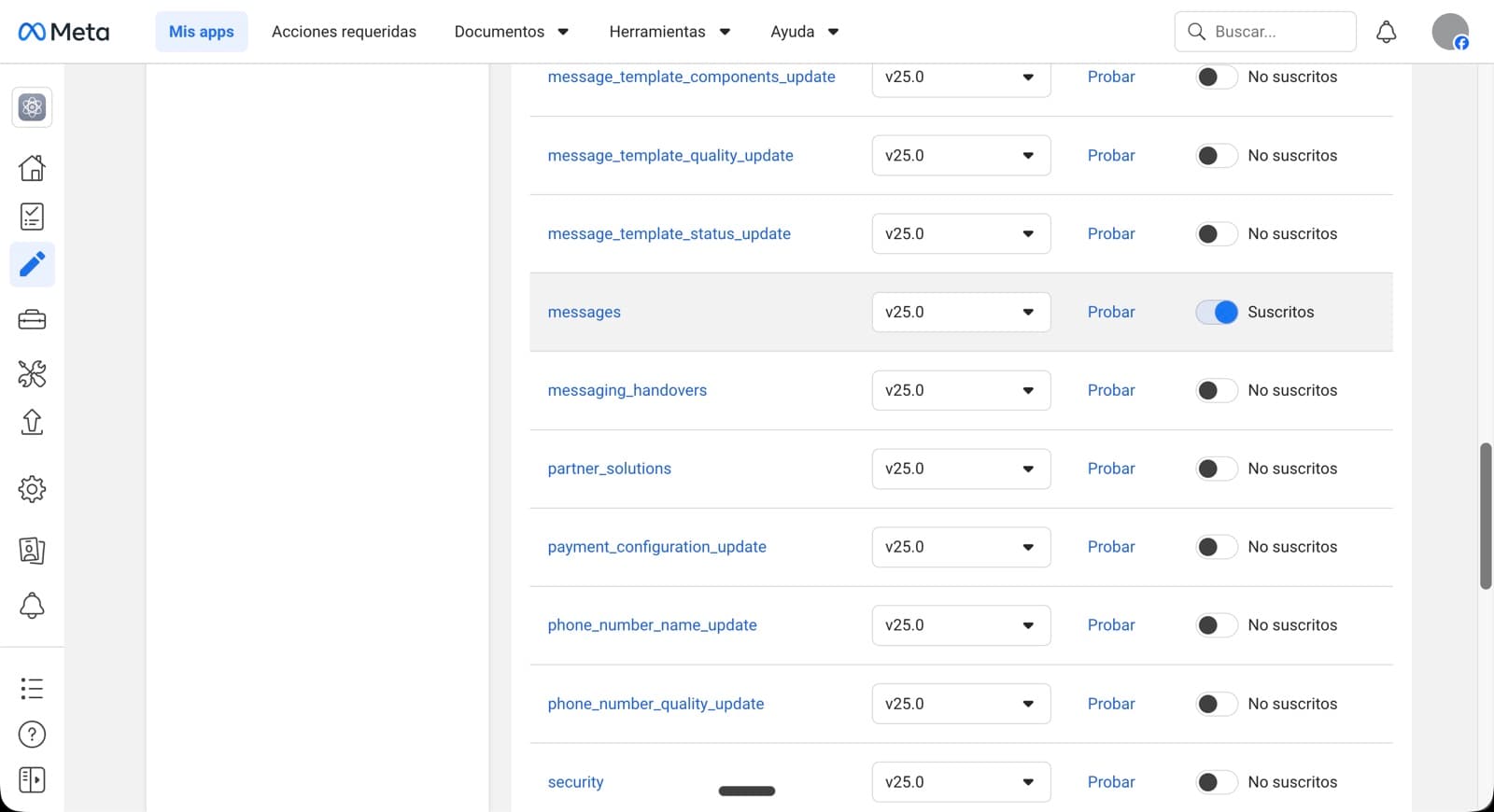
Después de verificar y guardar la URL, baja a la sección Campos del webhook. Busca messages en la lista y activa el toggle de Suscribirse. Ese es el evento que Meta dispara cuando un cliente te escribe.
6.4 Suscribe tu WABA a la app
Meta tiene dos niveles de suscripción que se confunden fácil:
- Tu app suscrita al campo "messages"— lo que hiciste en 6.3. Es la app diciendo "quiero recibir este evento".
- Tu WABA suscrita a tu app— es la WABA diciendo "a esta app le reenvío mis eventos". Sin este lado, los webhooks de tu número nunca salen.
Camino A (recomendado): toggle en la UI de Meta
Meta agregó un toggle directo en su panel para hacer esto con un click. Es relativamente nuevo, así que no todas las cuentas lo tienen todavía. Si no lo ves, salta al Camino B.
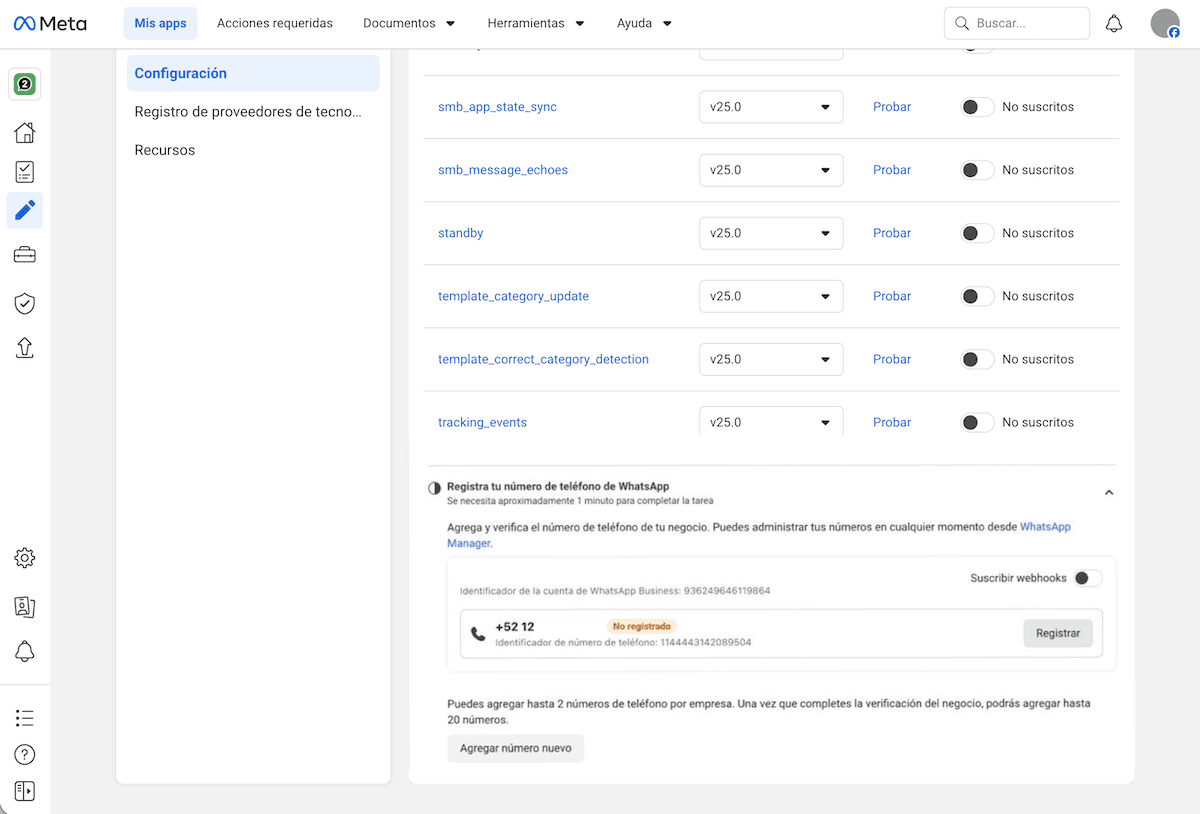
- En la misma pantalla del paso 6.1 (developers.facebook.com → tu app → WhatsApp → Configuración), baja con scroll hasta abajo de la lista de campos del webhook.
- Vas a encontrar una sección llamada "Registra tu número de teléfono de WhatsApp". Adentro aparece tu WABA con su identificador (un número largo) y, a la derecha, un toggle que dice "Suscribir webhooks".
- Activa ese toggle. Cuando queda en verde con la etiqueta "Suscrito", listo: tu WABA quedó conectada a la app.
- Más abajo en la misma sección vas a ver tu número de teléfono con un botón "Registrar". Eso es algo distinto — es la activación del número en la Cloud API, que ya hiciste en el paso 4.6. Si tu número ya aparece como "Registrado" no toques nada; si aparece como "No registrado" usa ese botón.
Camino B (fallback): POST en Graph API Explorer
Si no ves el toggle de la sección de arriba, haz el POST a mano. Es exactamente lo mismo que ejecuta el toggle por detrás. Necesitas:
- El WABA ID que anotaste en el Paso 4.
- El Access Token permanente del Paso 5 (el largo que empieza con
EAA...).
- Abre Graph API Explorer (developers.facebook.com/tools/explorer).
- En el campo Access Token de arriba, pega tu Access Token permanente del Paso 5.
- Cambia el método de GET a POST en el selector que está a la izquierda de la URL.
- En el campo de URL escribe:
{WABA_ID}/subscribed_appsReemplaza{WABA_ID}por el ID real (sin llaves). - Click en Submit. Si todo está bien, la respuesta es:
{"success": true}
Listo, por cualquiera de los dos caminos: tu WABA ahora le habla a tu app. Los mensajes empiezan a llegar a Save2App en segundos, sin reiniciar nada del lado del cliente.
{WABA_ID}/subscribed_apps. Si el array data está vacío, la suscripción no se hizo y hay que repetir el toggle o el POST.Listo, terminaste de configurar Meta
Vuelve a tu wizard de Save2App para pegar las credenciales y completar el setup. Después de eso, ya puedes operar.